

使い方ガイドに戻る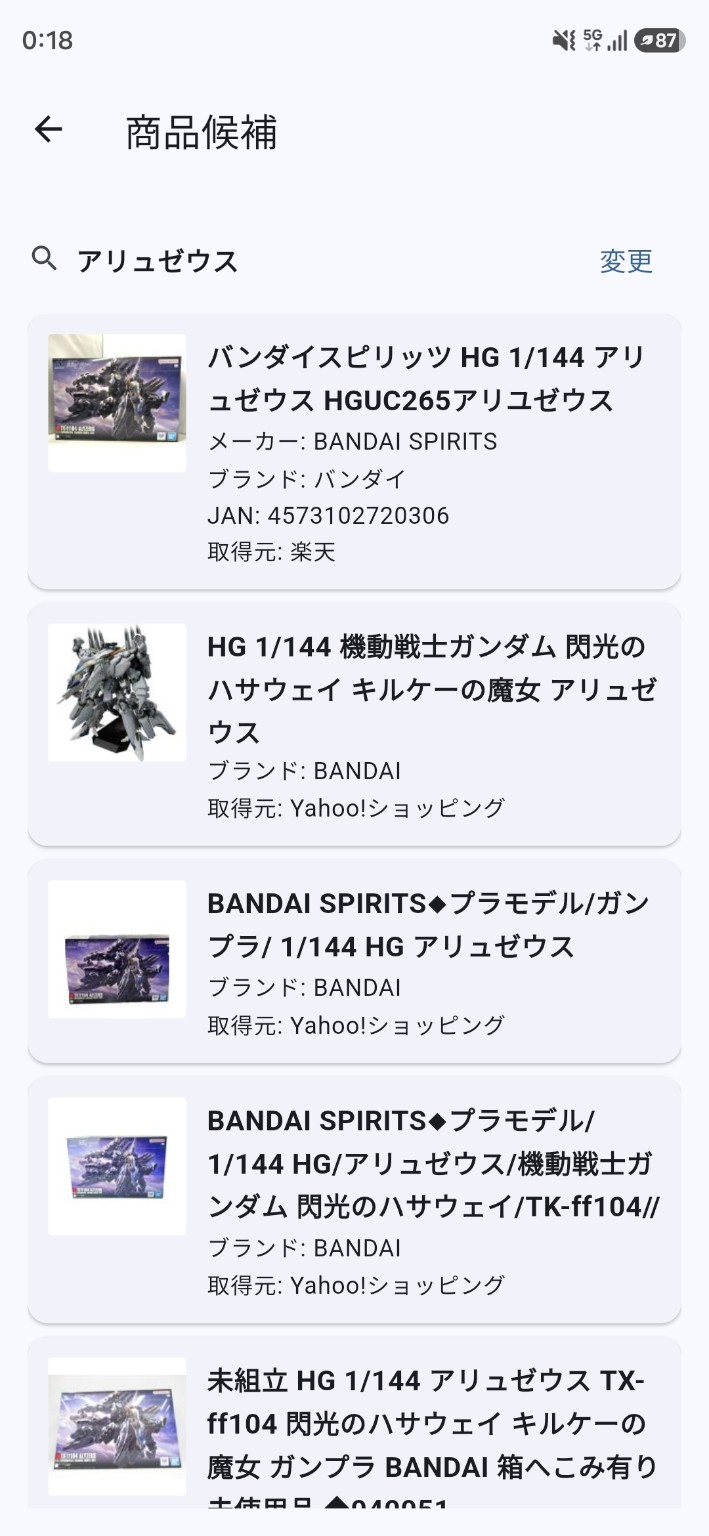
バーコード・製品情報
商品候補から選択する
商品検索でJANコードや製品名から製品情報を検索すると、該当する商品候補が表示されます。表示された候補の内容を確認して、登録するプラモデルを選択します。
操作手順
商品候補を確認する
検索が完了すると、「商品候補」画面が表示されます。候補には取得できた情報に応じて、製品名・メーカー・ブランド・JAN・参考価格・発売日と、取得元(楽天/Yahoo!ショッピング)が表示されます。画像を取得できた場合はサムネイル画像も表示されます。
登録する商品を選ぶ
表示された候補から、登録したい商品をタップして選択します。候補が1件だけの場合でも自動的には決定されず、内容を確認して選択します。
製品情報の確認へ進む
候補を選択すると、「製品情報の確認」画面へ進みます。
補足・注意事項
- 検索結果が複数ある場合は、製品名やメーカーなどを確認して該当する商品を選択してください。
- 製品名で検索した場合は、画面上部に検索キーワードが表示され、「変更」からキーワードを変更して再検索できます。
- 候補は、JANコード検索では最大5件、製品名検索では最大20件表示されます。JANコード検索では取得できた情報が多い候補から順に、製品名検索ではキーワードとの一致度が高い候補から順に並びます。
- 候補の中に目的の商品がない場合は、「候補にない場合は手動で登録」から製品情報を自分で入力して登録できます。
- 候補が見つからない場合も「手動で登録」から登録できます。
- 通信エラーで情報を取得できなかった場合は、「再試行」できます。そのまま「手動で登録」へ進むこともできます。