

使い方ガイドに戻る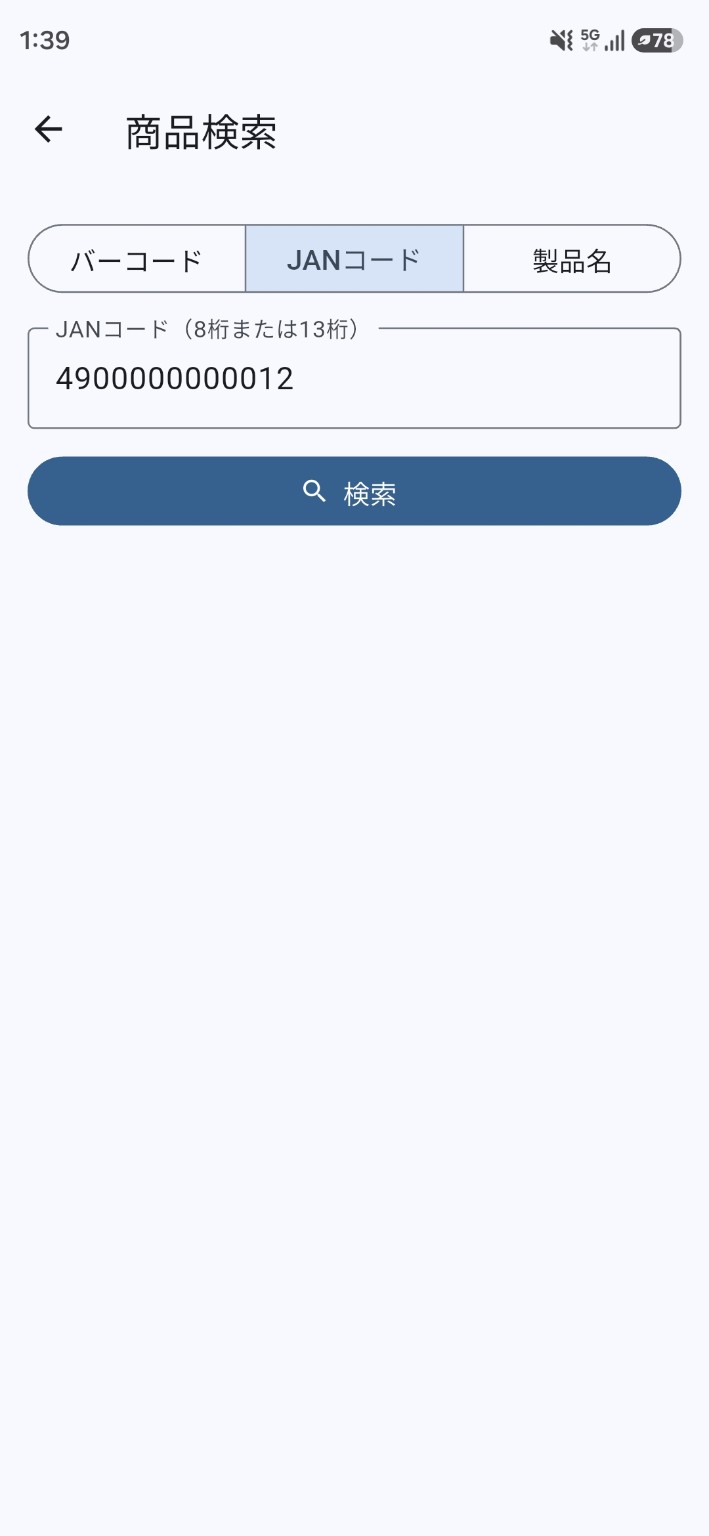
バーコード・製品情報
JANコードを入力する
バーコードをカメラで読み取れない場合は、「商品検索」画面の「JANコード」でJANコードを手入力して製品情報を検索できます。パッケージなどに記載されているJANコードを入力することで、カメラで読み取った場合と同じように商品検索へ進めます。
操作手順
「商品検索」画面を開く
ナビゲーションの「追加」を押し、「登録方法を選択」で「商品検索登録」を選択します。
「JANコード」を選ぶ
「商品検索」画面上部の「JANコード」を選択します。カメラは停止し、JANコードの入力欄が表示されます。
JANコードを入力する
「JANコード(8桁または13桁)」欄に、パッケージなどに記載されているJANコードを数字で入力します。
「検索」を押す
「検索」を押します。有効なJANコードの場合は、カメラで読み取った場合と同じように、登録済みデータの確認(同じJANの製品がある場合)や商品候補の検索へ進みます。
補足・注意事項
- JANコードは手入力だけでなく、「バーコード」に切り替えてカメラで読み取ることもできます。
- JANコードとして利用できない値が入力されている場合は、入力欄にエラーが表示され、商品検索へは進みません。数字以外が含まれる場合、8桁・13桁以外の場合、チェックデジットが正しくない場合はエラーになります。
- JANコードを手入力しても、製品情報が必ず見つかるとは限りません。候補が見つからない場合は「候補が見つかりませんでした。」と表示され、「手動で登録」から登録できます。通信エラーの場合は「情報を取得できませんでした。」と表示され、「再試行」するか「手動で登録」へ進めます。