
使い方ガイドに戻る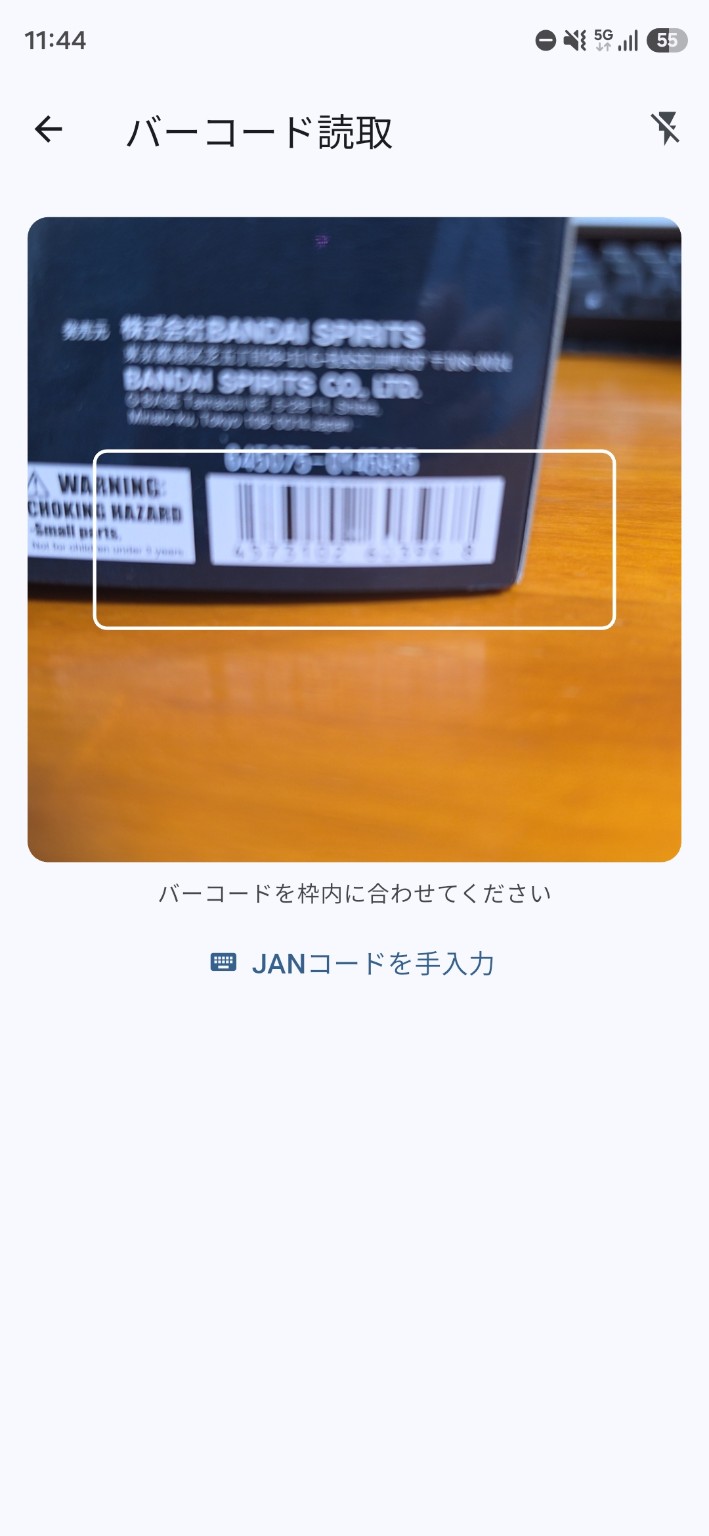
バーコード・製品情報
バーコードを読み取る
プラモデルのパッケージにあるJANバーコードを読み取り、JANコードから製品情報を検索して登録に利用できる機能です。カメラでの読み取りだけでなく、JANコードを手入力して検索することもできます。
操作手順
ナビゲーションの「追加」を押す
新しいプラモデルの登録を開始します。
「バーコード登録」を選ぶ
「登録方法を選択」画面で「バーコード登録」を選択します。
バーコードを読み取る
「バーコード読取」画面で、パッケージの一次元バーコードを読み取ります。
必要に応じてJANコードを手入力する
バーコードを読み取れない場合は、「JANコードを手入力」からJANコードを入力して進むこともできます。
商品候補を確認する
JANコードをもとに製品情報が検索されます。候補が表示された場合は、登録したい商品を選択します。候補が1件の場合も内容を確認して選択します。
製品情報を確認する
選択した商品の製品情報を確認します。製品名、JAN、メーカー、ブランド、発売日、参考価格など、取得できた情報を確認できます。画像が取得・選択できる場合は画像も確認できます。
登録内容を確認して保存する
製品情報が登録画面へ反映されます。必要に応じて内容を編集し、保存して登録を完了します。
補足・注意事項
- 商品候補が見つからない場合でも、「手動で登録」を選択して登録を続けることができます。通信エラーの場合は再試行でき、情報を取得できない場合も手動登録へ進めます。
- 読み取ったJANコードと同じJANの商品がすでにプラコレへ登録されている場合は、既存データを確認する画面が表示されます。状況に応じて「既存データを表示する」「1コ追加する」「不足している製品情報を補完する」といった操作を選べます。「1コ追加する」を選ぶと、既存製品へ新しい作成情報が1件追加されます。新しい製品として重複登録されるわけではありません。
- 登録済みのプラモデルを編集している場合は、編集画面上部のバーコードアイコンからJANコードを読み取り、製品情報を検索できます。商品候補を選ぶと、現在登録されている情報と取得した情報を比較しながら、製品名・JAN・メーカー・ブランド・発売日・参考価格などから反映する項目を選択できます。既存値がある項目を無条件に上書きするのではなく、必要な項目だけを選んで反映できます。なお、製品情報を反映しただけでは自動保存されません。編集画面へ戻った後、保存操作を行って変更を確定してください。
- 製品情報は外部の商品情報サービスから取得しています。商品によって取得できる情報が異なるため、製品名、メーカー、ブランド、発売日、参考価格、画像など、すべての項目を必ず取得できるとは限りません。取得できなかった項目は必要に応じて手入力できます。