
使い方ガイドに戻る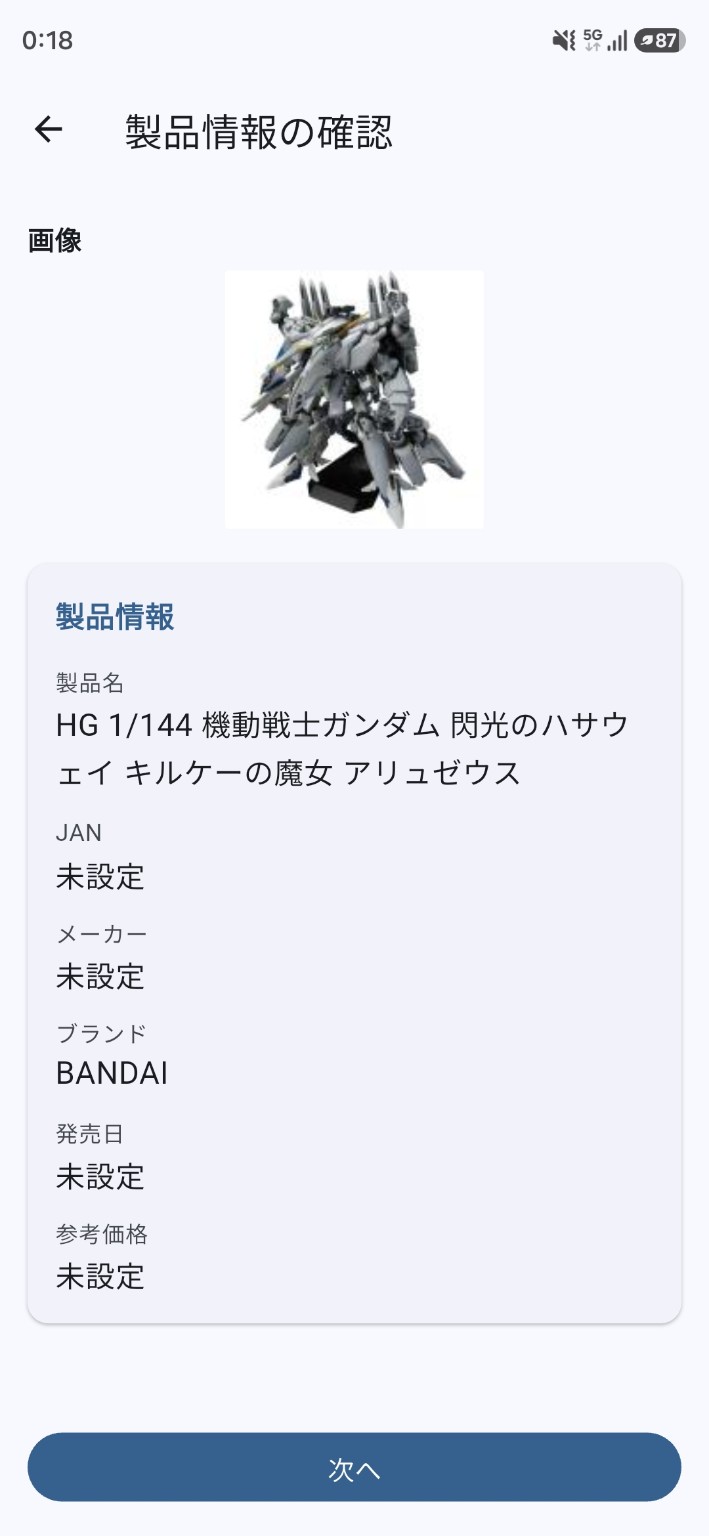
バーコード・製品情報
製品情報を確認する
商品候補を選択すると、商品検索で取得した製品情報を登録前に確認できます。JANコード検索・製品名検索のどちらの場合も、取得した情報をそのまま保存するのではなく、内容を確認してから登録先を選び、登録画面へ進みます。
操作手順
取得した製品情報を確認する
「製品情報の確認」画面では、取得できた製品名・JAN・メーカー・ブランド・発売日・参考価格を確認できます。取得できなかった項目は「未設定」と表示されます。この画面では項目を編集できないため、修正が必要な場合は登録画面で変更します。
画像を確認する
商品画像を取得できた場合は、画面上部に画像が表示されます。この場合、確認画面には通常、画像設定ボタンは表示されません。画像を取得できなかった場合や読み込めなかった場合は、「Webから設定」「端末から選択」「カメラで撮影」から画像を設定できます。
「次へ」を押す
内容を確認したら「次へ」を押します。
登録先を選択する
「登録先を選択」で「コレクション」または「未所持リスト」を選びます。選んだ登録先の登録画面が、確認した製品情報が入力された状態で開きます。
登録画面で確認して保存する
登録画面では、反映された内容を必要に応じて修正できます。画像も登録画面で変更できます。内容を確認したうえで、画面右上の保存アイコンで保存してください。
補足・注意事項
- 商品検索で取得できる製品情報は、外部サービスから取得した情報をもとにしています。商品によっては、メーカー、ブランド、発売日、参考価格、画像などの一部情報を取得できない場合があります。取得できなかった項目は、必要に応じて登録画面で入力してください。
- 「製品情報の確認」画面で「次へ」を押した時点や、登録先を選択した時点では、プラモデルの登録はまだ完了していません。登録画面で内容を確認し、保存操作を行うことで登録されます。
- 既存データを編集中に製品情報を取得した場合は、新規登録時とは異なり、現在の情報と取得結果を比較して反映する項目を選択できます。詳しくは「既存データへ情報を反映する」をご覧ください。