

使い方ガイドに戻る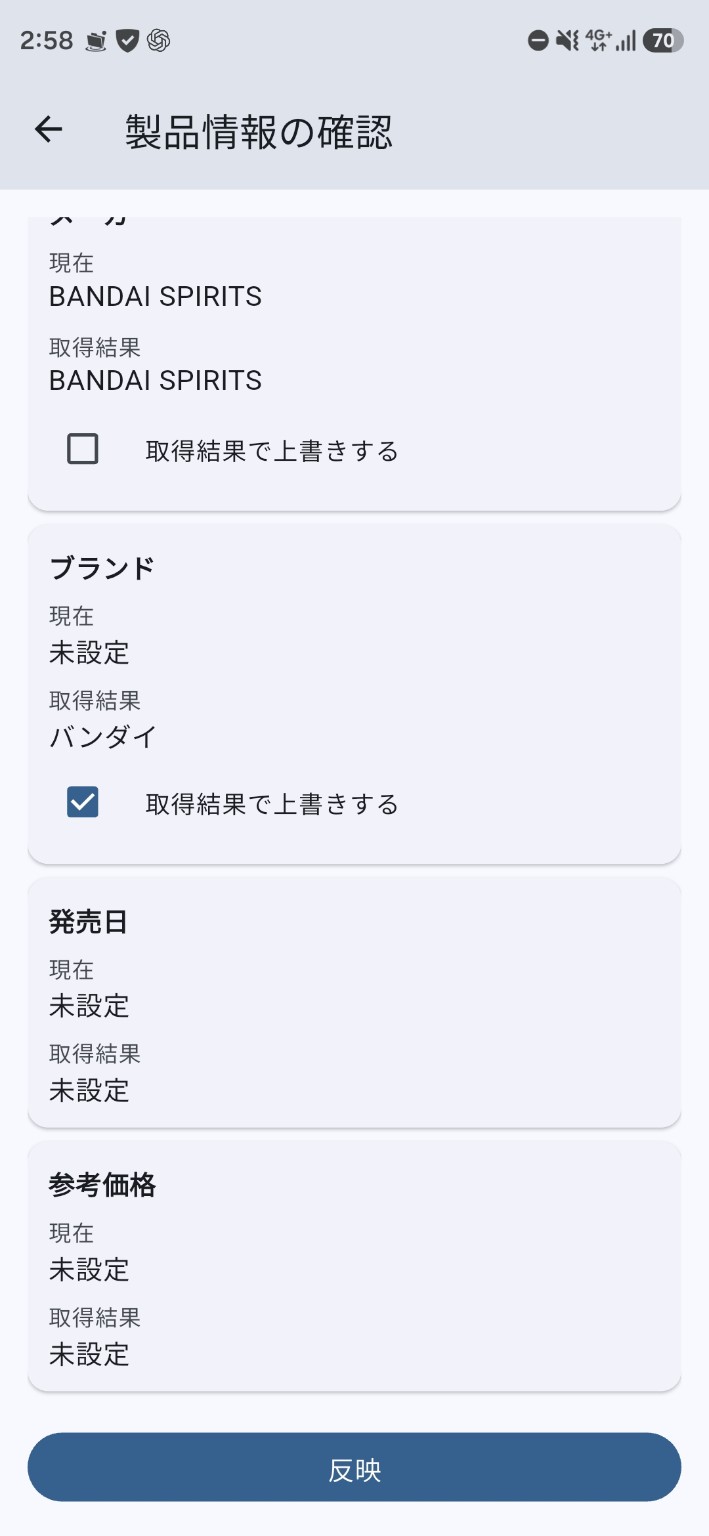
バーコード・製品情報
既存データへ情報を反映する
登録済みのプラモデルを編集しているときも、JANコードから製品情報を取得して既存データへ反映できます。現在の登録内容と取得した情報を比較しながら、必要な項目だけを選んで反映できます。
操作手順
登録済みデータの編集画面を開く
ホームの一覧から対象のプラモデルを右方向へスワイプし、編集画面を開きます。
画面上部のバーコードアイコンを押す
編集画面上部のバーコードアイコンから、バーコード読取画面を開きます。カメラで読み取るか、JANコードを手入力します。
商品候補を選ぶ
JANコードから検索された商品候補を確認し、該当する商品を選択します。
現在の情報と取得結果を比較する
「製品情報の確認」画面では、項目ごとに「現在」と「取得結果」が表示されます。比較できる項目は、製品名・JAN・メーカー・ブランド・発売日・参考価格です。
反映する項目を選ぶ
反映したい項目の「取得結果で上書きする」を選択します。現在値が空欄で取得結果が存在する項目は、初期状態で反映対象になっている場合があります。既に値が入っている項目は、意図せず上書きしないよう内容を確認して選択してください。
「反映」を押す
反映する項目を選んだら「反映」を押します。選択した内容が編集画面へ戻って反映されます。
編集画面で確認して保存する
反映後も自動保存はされません。必要に応じて内容を修正し、画面上部の保存操作で保存してください。
補足・注意事項
- 取得結果がない項目は上書き対象として選択できません。
- 製品情報を反映しても、その時点では保存されません。編集画面へ戻って内容を確認し、ユーザーが保存することで変更が確定します。
- 外部サービスから取得した製品情報は、商品によって一部の項目が取得できない場合があります。取得結果を確認したうえで、必要な項目だけを反映してください。