
使い方ガイドに戻る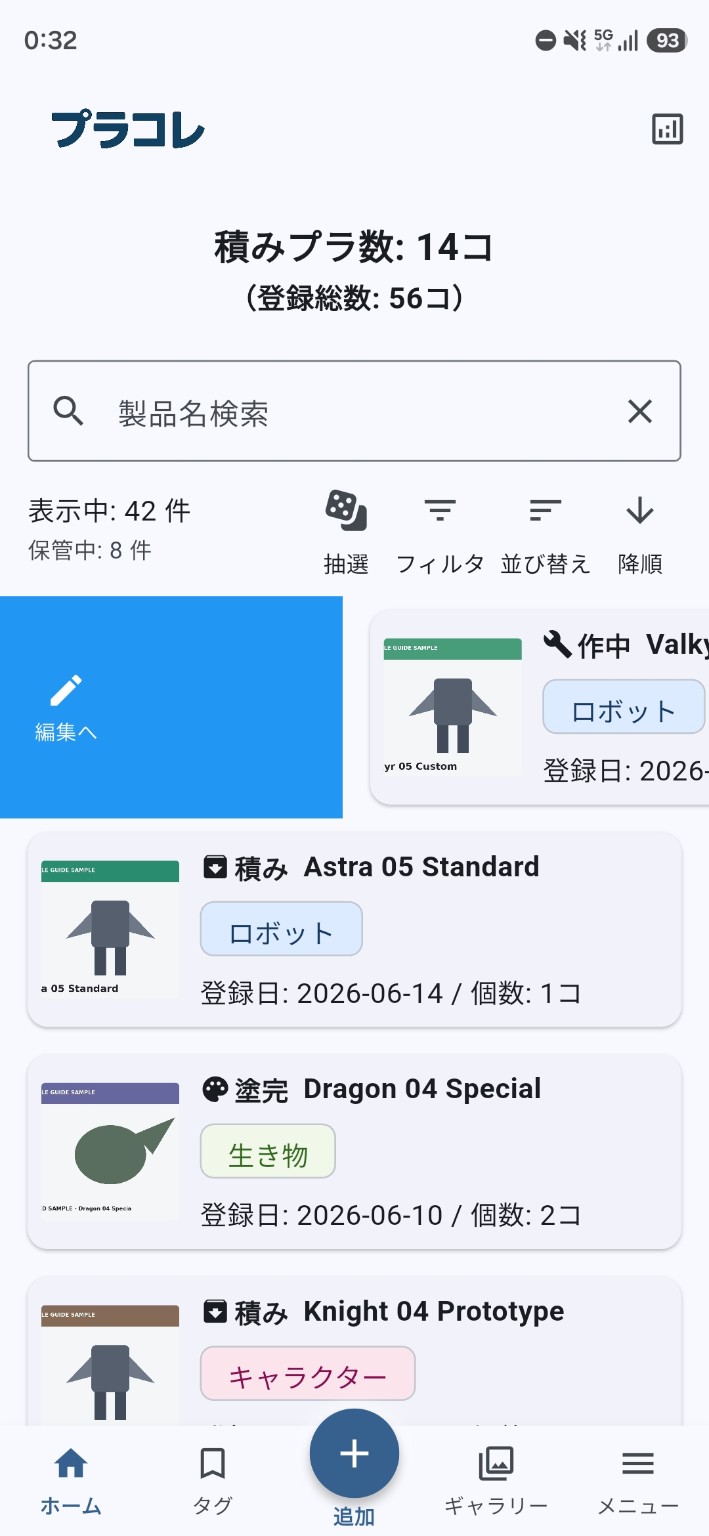
基本操作
編集する
登録済みのプラモデルは、ホームの一覧から編集画面を開いて、登録内容を後から変更できます。製品情報、作成情報、タグ、画像、日付、イベント、メモなどを必要に応じて更新できます。
操作手順
編集したいプラモデルを探す
ホームの一覧から、編集したいプラモデルを探します。検索やフィルターを使って絞り込むこともできます。
カードを右方向へスワイプする
対象のカードを右方向へスワイプすると「編集へ」が表示され、編集画面が開きます。左方向へのスワイプは「保管庫へ」の操作なので、方向を間違えないようにしてください。
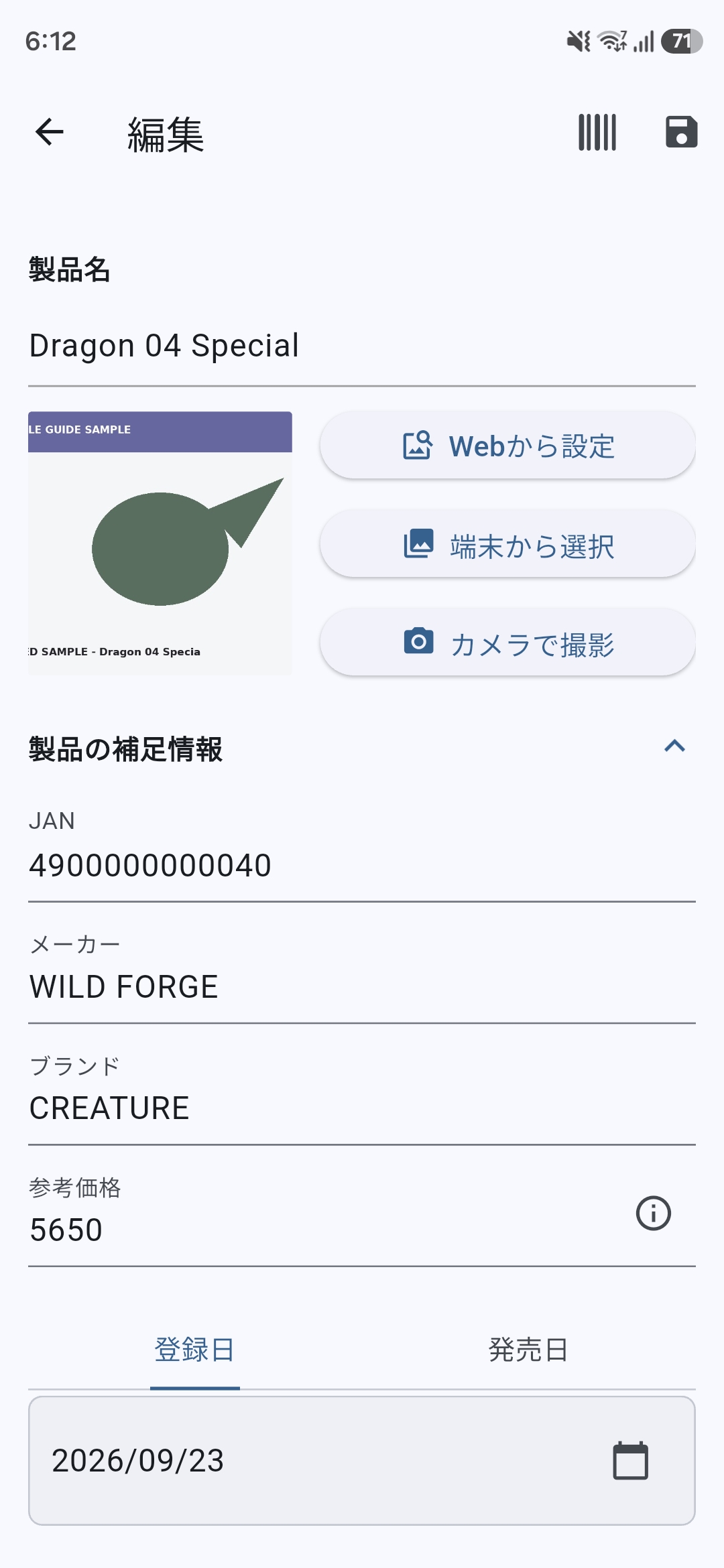
製品情報を編集する
製品名、JAN、メーカー、ブランド、参考価格、メモ、画像など、製品そのものの情報を変更します。
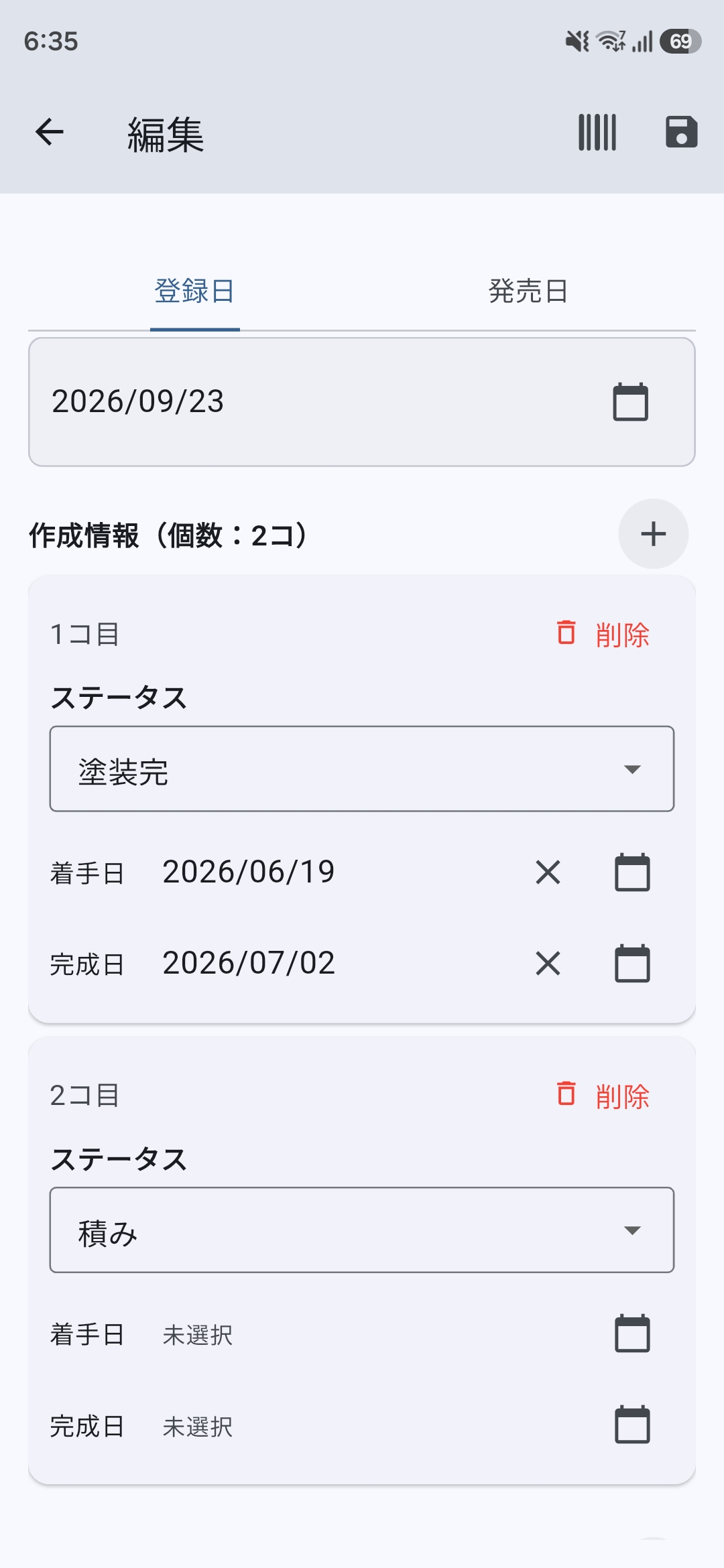
作成情報を編集する
「作成情報」では、所有している1コごとにステータス・着手日・完成日を設定できます。同じ製品を複数持っている場合は、「1コ目」「2コ目」…として並びます。「+」で作成情報を1件追加でき、削除ボタンで対象の作成情報を削除できます。ただし最後の1コは削除できません。個数は作成情報の件数から自動的に決まります。
タグ・日付・イベント・メモを編集する
タグ、登録日・発売日、イベント(予約・抽選)、メモなど、必要な情報を変更します。
保存する
編集が終わったら、画面上部の保存操作で変更内容を保存します。
補足・注意事項
- 編集画面右上のバーコードアイコンからJANコードを読み取り、取得した製品情報を既存データへ補完することもできます。取得した情報は現在の登録内容と比較して、反映する項目を選択できます。
- 作成情報は1コごとに独立してステータス・着手日・完成日を管理します。たとえば同じキットを3コ持っている場合、1コ目は作成中、2コ目は積み、3コ目は塗装完のように、それぞれ別の状態として管理できます。詳しくは「個数を管理する」をご覧ください。
- 編集途中で変更内容を保存せずに戻ろうとした場合は、未保存の変更があることを確認する画面が表示されます。その場で保存する、変更を破棄する、編集を続ける操作を選択できます。