

使い方ガイドに戻る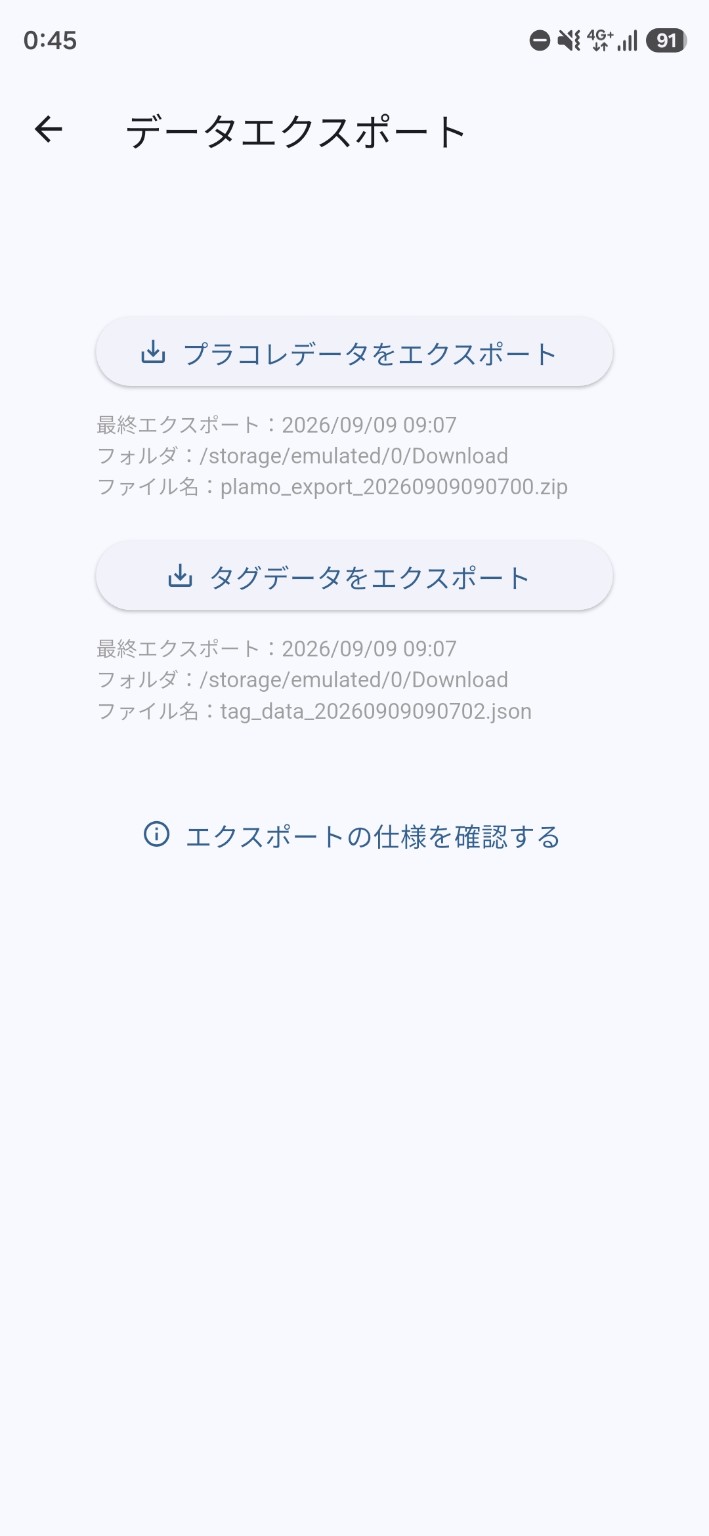
データ管理
エクスポート
プラコレに登録しているデータを、バックアップ用のファイルとして端末外へ保存できます。プラモデルの登録データはZIP、タグデータはJSONとして別々にエクスポートします。定期的にエクスポートしておくことで、端末故障や機種変更などに備えることができます。
操作手順
「エクスポート」を開く
メニューの「利用・管理」から「エクスポート」を選択します。「データエクスポート」画面が開きます。
プラコレデータをエクスポートする
「プラコレデータをエクスポート」を押します。通常一覧と保管庫のプラモデルデータ、メインサムネイル画像、完成ギャラリー写真などが1つのZIPファイルとして出力されます。
保存したファイルを確認する
Androidでは端末のDownloadフォルダへ保存されます。iOSでは共有画面が表示されるので、ファイルアプリやクラウドストレージなど保存したい場所を選択してください。
タグデータをエクスポートする
タグを利用している場合は、「タグデータをエクスポート」も実行します。タグデータはJSONファイルとして出力されます。
エクスポート結果を確認する
エクスポート後は画面上に、最終エクスポート日時、保存先フォルダ、ファイル名が表示されます。バックアップした日時やファイルを確認する目安として利用できます。
補足・注意事項
- プラコレデータのZIPには、通常一覧と保管庫の両方のプラモデルデータが含まれます。また、保存されているメインサムネイル画像や完成ギャラリー写真もバックアップ対象です。
- 製品ごとの作成情報(1コごとのステータス・着手日・完成日)もプラコレデータのZIPに含まれます。同じ製品を複数持っている場合も、その製品が持つすべての作成情報がバックアップされます。
- タグデータはプラコレデータのZIPとは別ファイルです。タグを利用している場合は、プラコレデータだけでなくタグデータもあわせてエクスポートしておくことをおすすめします。
- プラコレデータのファイル名は「plamo_export_日時.zip」形式、タグデータは「tag_data_日時.json」形式で出力されます。
- AndroidではDownloadフォルダへ保存されます。iOSでは共有画面から保存先を選択します。OSによって保存方法が異なります。
- エクスポートしたバックアップファイルは、端末内だけでなくPCやクラウドストレージなど、端末とは別の場所にも保管しておくことをおすすめします。端末故障・紛失時に、端末内だけに保存したバックアップも失われることを防ぐためです。
- 「エクスポートの仕様を確認する」から、エクスポート形式の詳細を「バックアップ」ガイドで確認できます。