

データ管理
機種変更
プラコレには、アカウントを使ったクラウド同期や自動的な端末間データ移行機能はありません。機種変更する場合は、旧端末でデータをエクスポートし、新端末でそのバックアップをインポートして移行します。タグを利用している場合は、プラコレデータとタグデータの両方を移行してください。
操作手順
旧端末でプラコレデータをエクスポートする
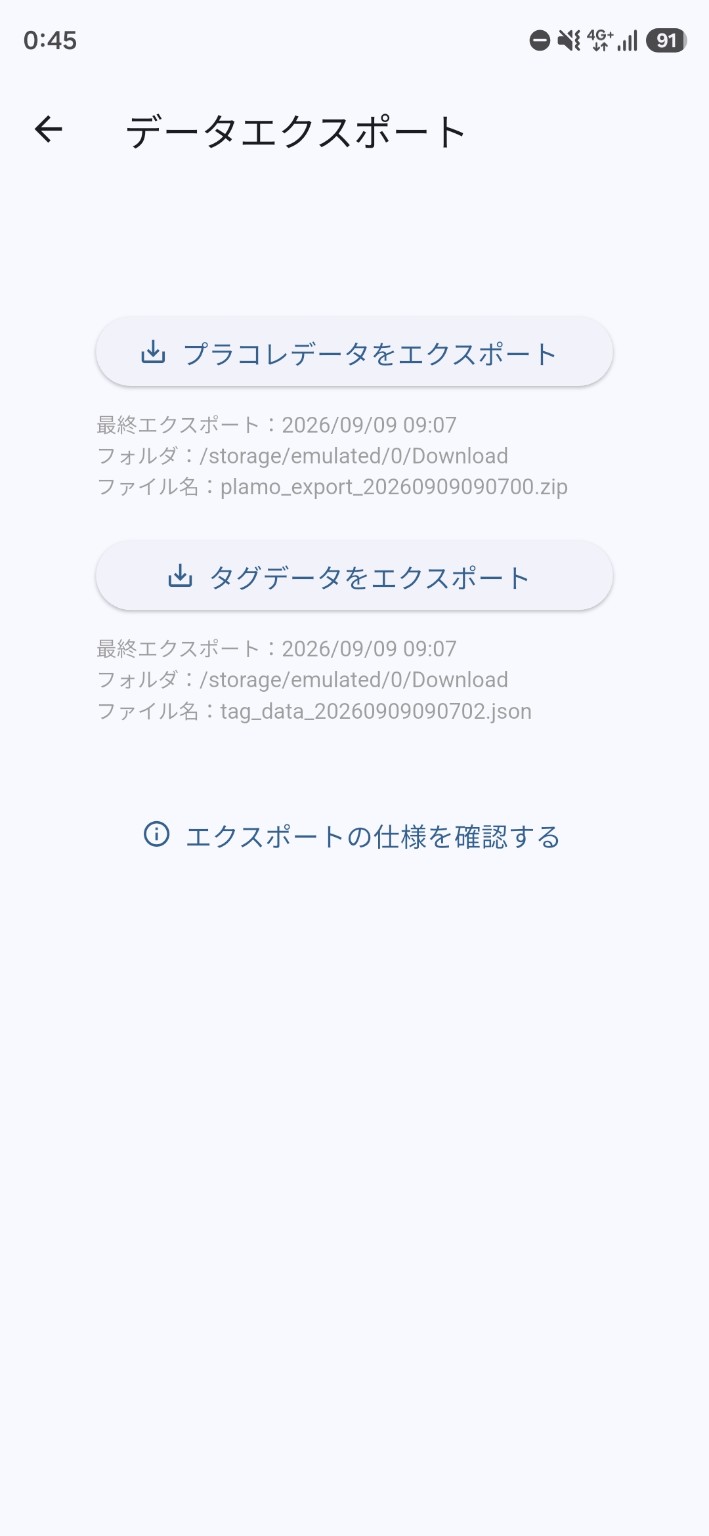
旧端末でメニュー→利用・管理→エクスポートを開きます。「プラコレデータをエクスポート」を実行し、ZIPファイルを作成します。
旧端末でタグデータをエクスポートする
タグを利用している場合は、「タグデータをエクスポート」も実行します。タグデータはJSONファイルとして出力されます。
バックアップファイルを新端末へ移す
作成したZIPと、必要に応じてタグJSONを新端末から参照できる場所へ移動します。ファイル共有、PC経由、クラウドストレージなどを利用できます。
新端末にプラコレをインストールする
新しい端末へプラコレをインストールします。アプリを起動し、インポートできる状態にします。
新端末でプラコレデータをインポートする
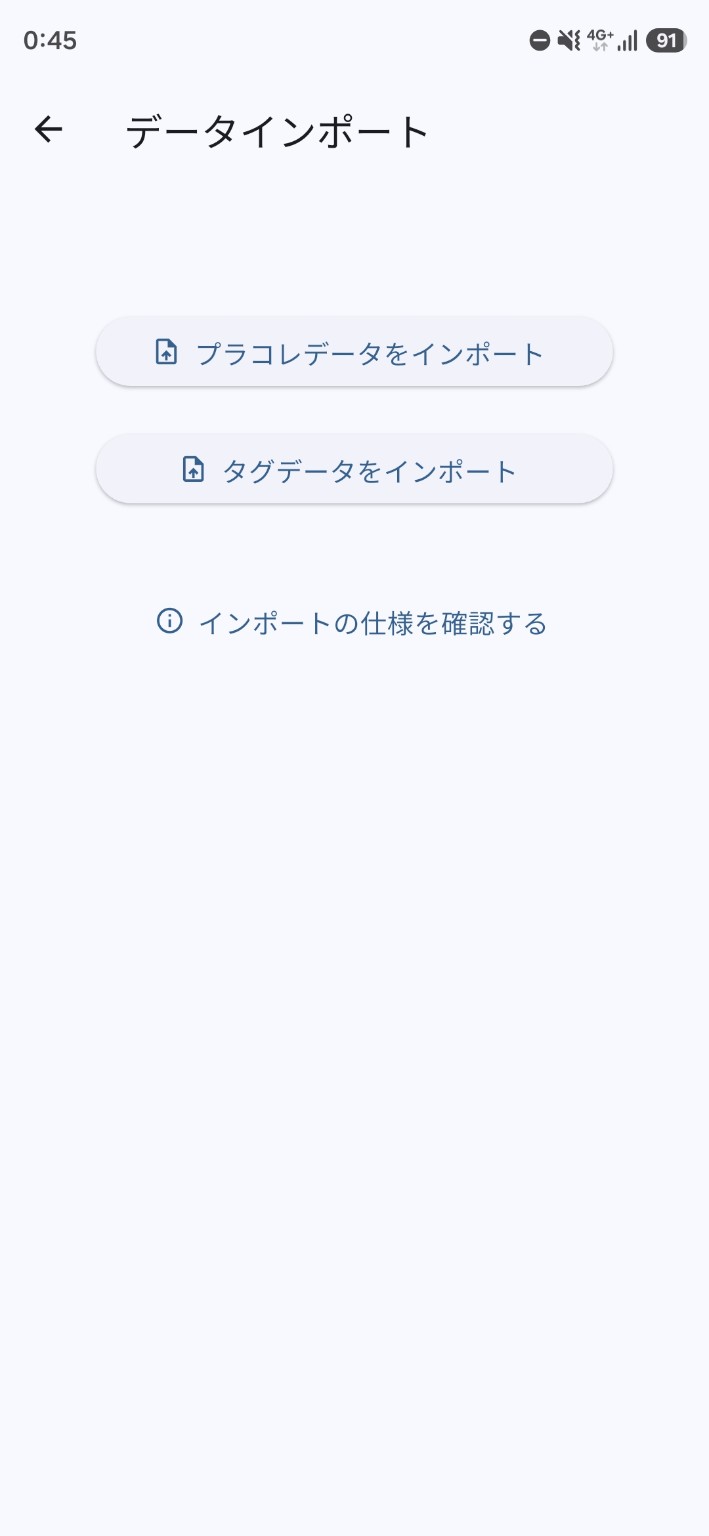
新端末でメニュー→利用・管理→インポートを開きます。「プラコレデータをインポート」から、旧端末で作成したZIPファイルを選択します。
タグデータをインポートする
タグを利用している場合は、「タグデータをインポート」から旧端末で作成したJSONファイルを選択します。
移行結果を確認する
ホームの登録データ、保管庫、商品画像、完成ギャラリー写真、タグ、日付やイベント情報を確認します。必要なデータが移行されていることを確認してください。
通知設定を確認する
発売日や予約・抽選などの通知を利用している場合は、新端末側でプラコレへの通知が許可されているか確認してください。
旧端末やバックアップを削除する前に最終確認する
新端末で必要なデータが確認できるまでは、旧端末のデータやバックアップファイルを削除しないでください。
補足・注意事項
- 機種変更では、旧端末のデータを新端末へ自動同期する方式ではありません。必ず旧端末でエクスポートし、新端末でインポートしてください。
- タグデータはプラコレデータのZIPとは別ファイルです。タグを使用している場合、プラコレデータだけを移行するとタグ情報を完全には移行できません。ZIPとタグJSONの両方を移してください。
- プラコレデータのZIPには、通常一覧・保管庫・メインサムネイル画像・完成ギャラリー写真などが含まれます。
- AndroidとiOSでは、エクスポートしたファイルの保存・共有方法が異なります。機種変更では、旧端末で作成したファイルを新端末から選択できる場所へ移してください。
- 新端末でインポートすると、新端末側にすでに存在する対象データはバックアップ内容へ置き換わります。新端末ですでにデータを登録している場合は、必要に応じて新端末側のデータも事前にエクスポートしてください。
- 新端末でデータと画像を確認できるまでは、旧端末のアプリを削除したり、バックアップファイルを削除したりしないでください。
- 通知を利用している場合は、新端末側のOSでプラコレの通知が許可されていることも確認してください。