
使い方ガイドに戻る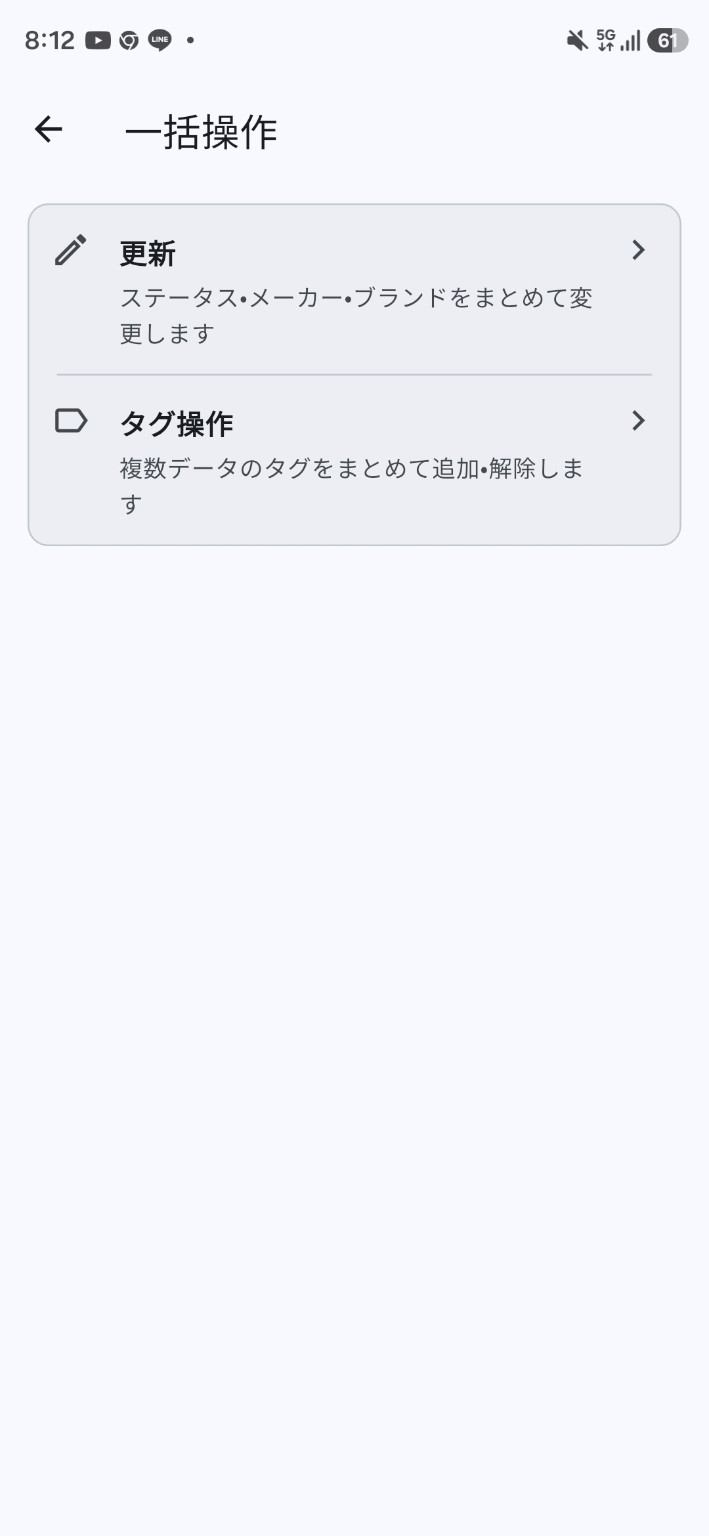
整理
タグ操作
タグ操作を使うと、複数のプラモデルへ同じタグをまとめて追加したり、設定済みのタグをまとめて解除したりできます。1件ずつ編集する必要がないため、コレクションの分類をまとめて整理するときに便利です。
操作手順
「一括操作」を開く
一括操作画面を開き、「タグ操作」を選択します。
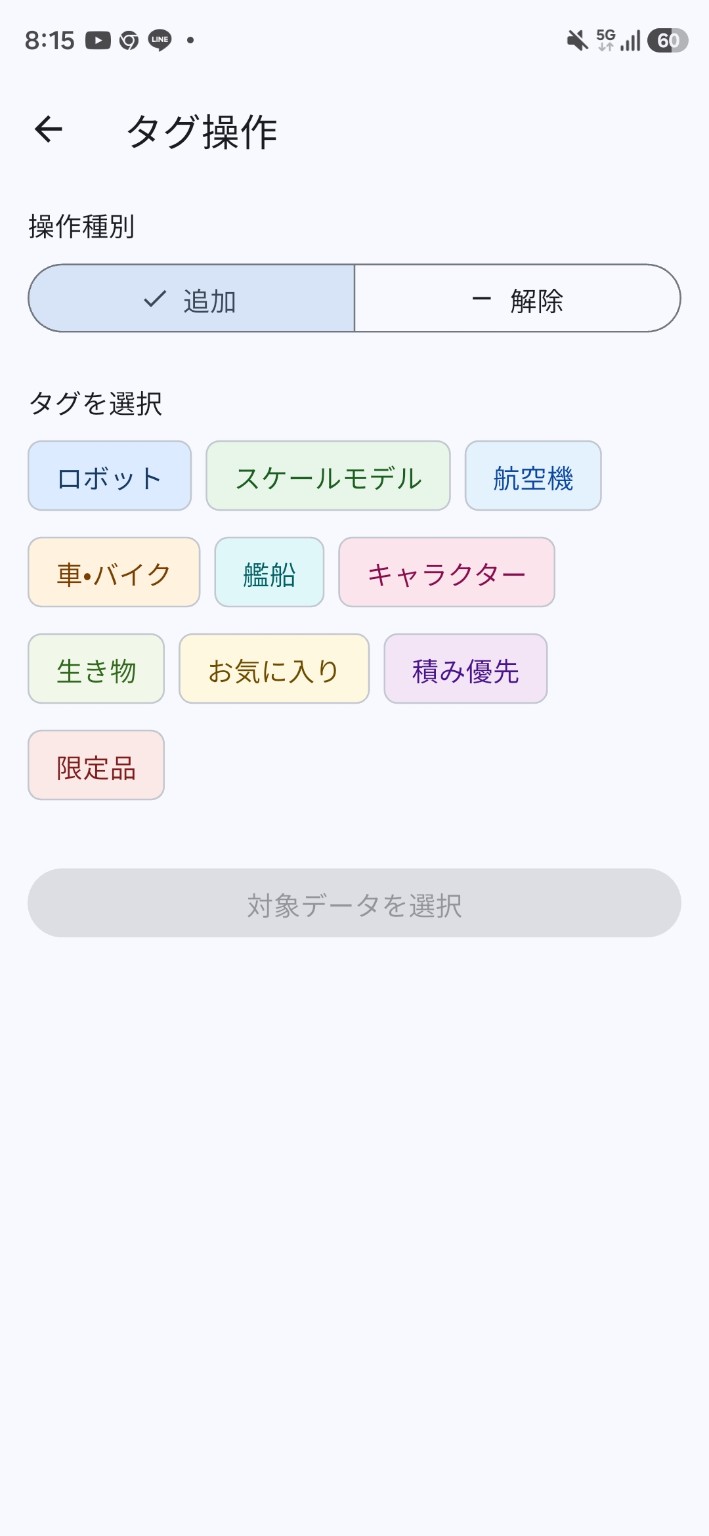
操作種別を選択する
「タグ操作」画面で「追加」または「解除」を選択します。「追加」は選択したタグを対象データへ追加する操作、「解除」は選択したタグを対象データから解除する操作です。
タグを選択する
操作対象となるタグを選択します。複数のタグを選択できます。タグを選択すると「対象データを選択」が利用できるようになります。
「対象データを選択」を押す
タグを設定したいプラモデルの選択画面へ進みます。
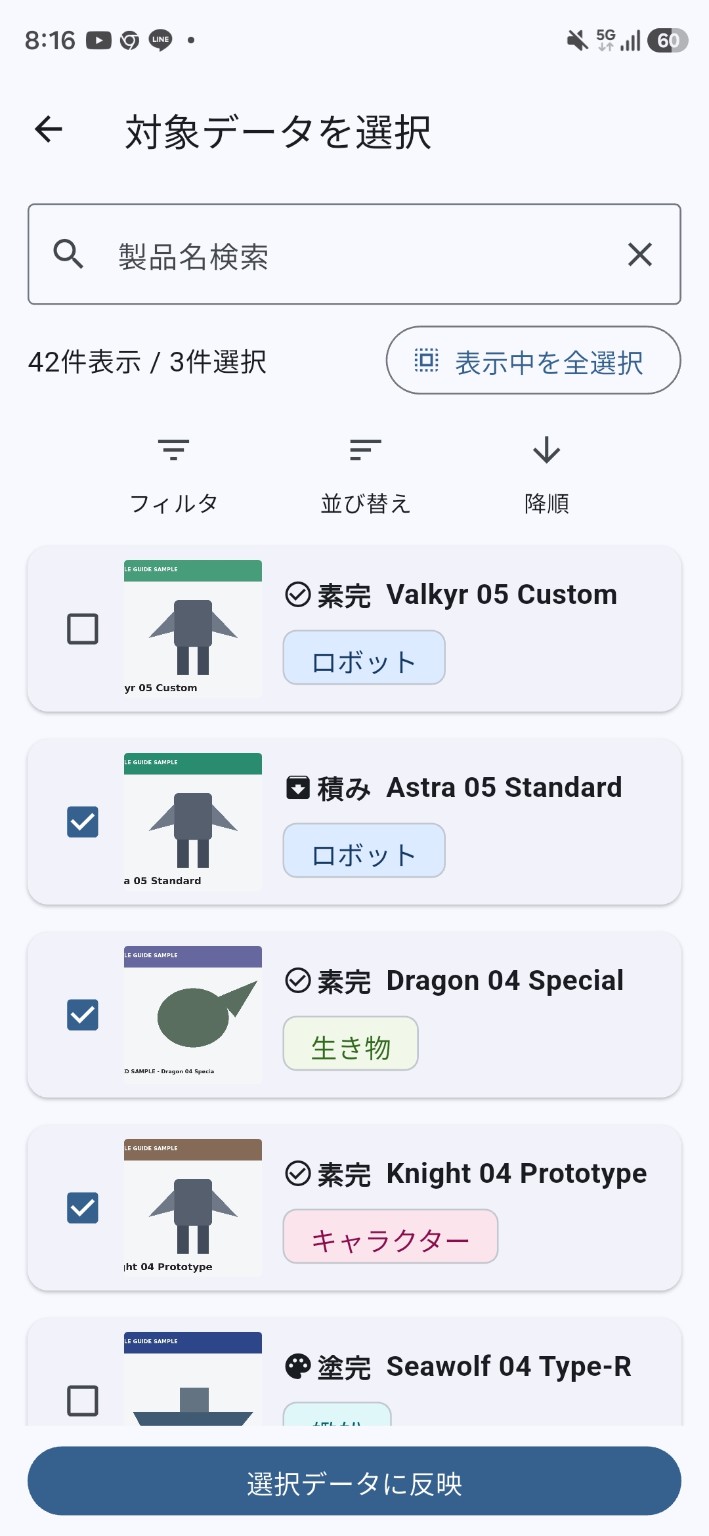
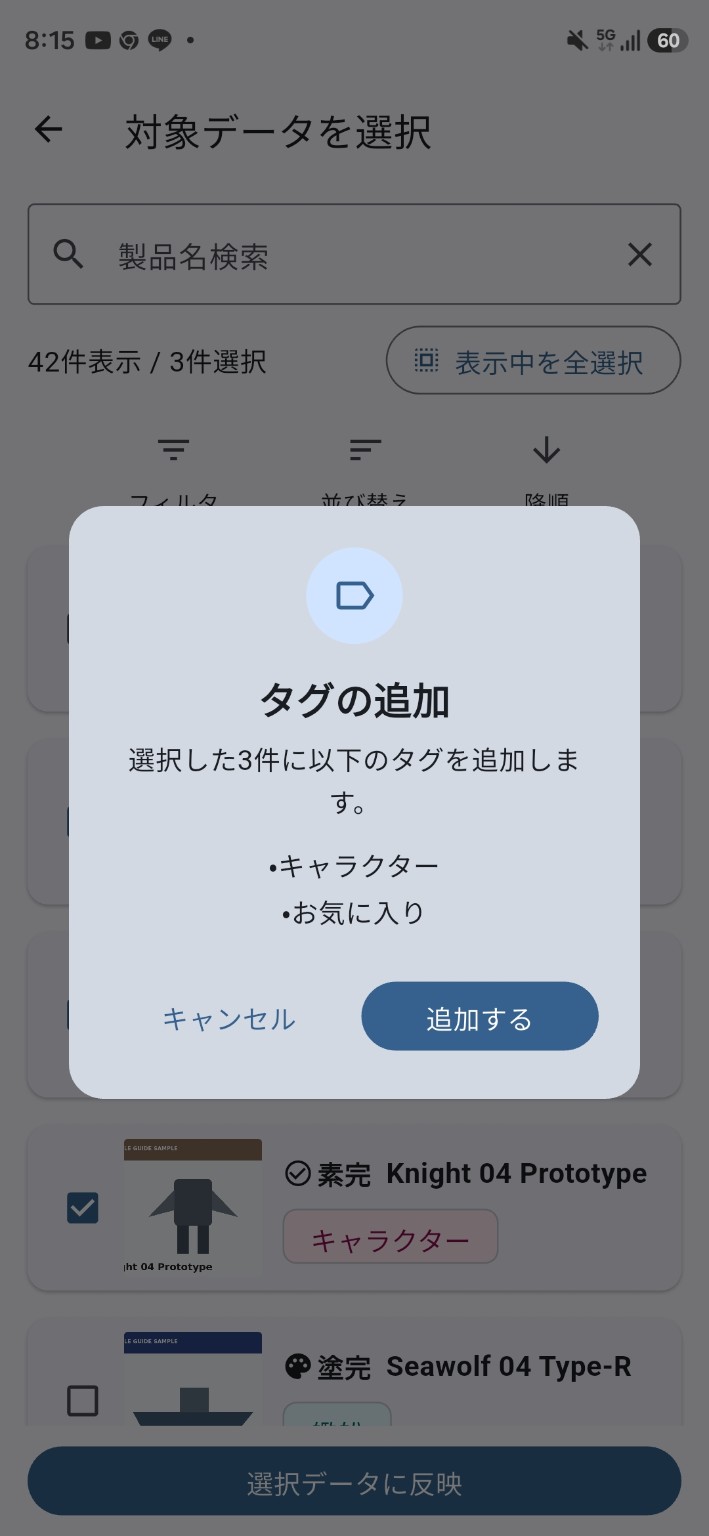
対象データを選択する
一覧からタグ操作を行いたいプラモデルを選択します。この画面でも、製品名検索・フィルタ・並び替え・昇順/降順を利用できます。「表示中を全選択」を使うと、現在画面に表示されているデータをまとめて選択できます。
「選択データに反映」を押す
対象を選択したら、画面下部の「選択データに反映」を押します。
内容を確認して実行する
確認ダイアログで、対象件数と追加または解除するタグを確認します。問題がなければ「追加する」、または解除時の実行ボタンを押して反映します。
補足・注意事項
- 一度に複数のタグを選択して追加・解除できます。
- 「追加」は選択したタグを対象データへ追加する操作、「解除」は対象データから選択したタグを外す操作です。
- 検索やフィルターを使用して対象を絞り込んでから選択できます。
- 「表示中を全選択」は、現在画面に表示されているデータをまとめて選択する操作です。
- 実行前に、対象件数とタグを確認できる確認ダイアログが表示されます。「解除」を選択した場合も、同様に確認してから実行します。
- タグ操作は、複数のデータをまとめて変更する操作です。実行前に選択対象・操作種別・タグを確認してから実行してください。