

使い方ガイドに戻る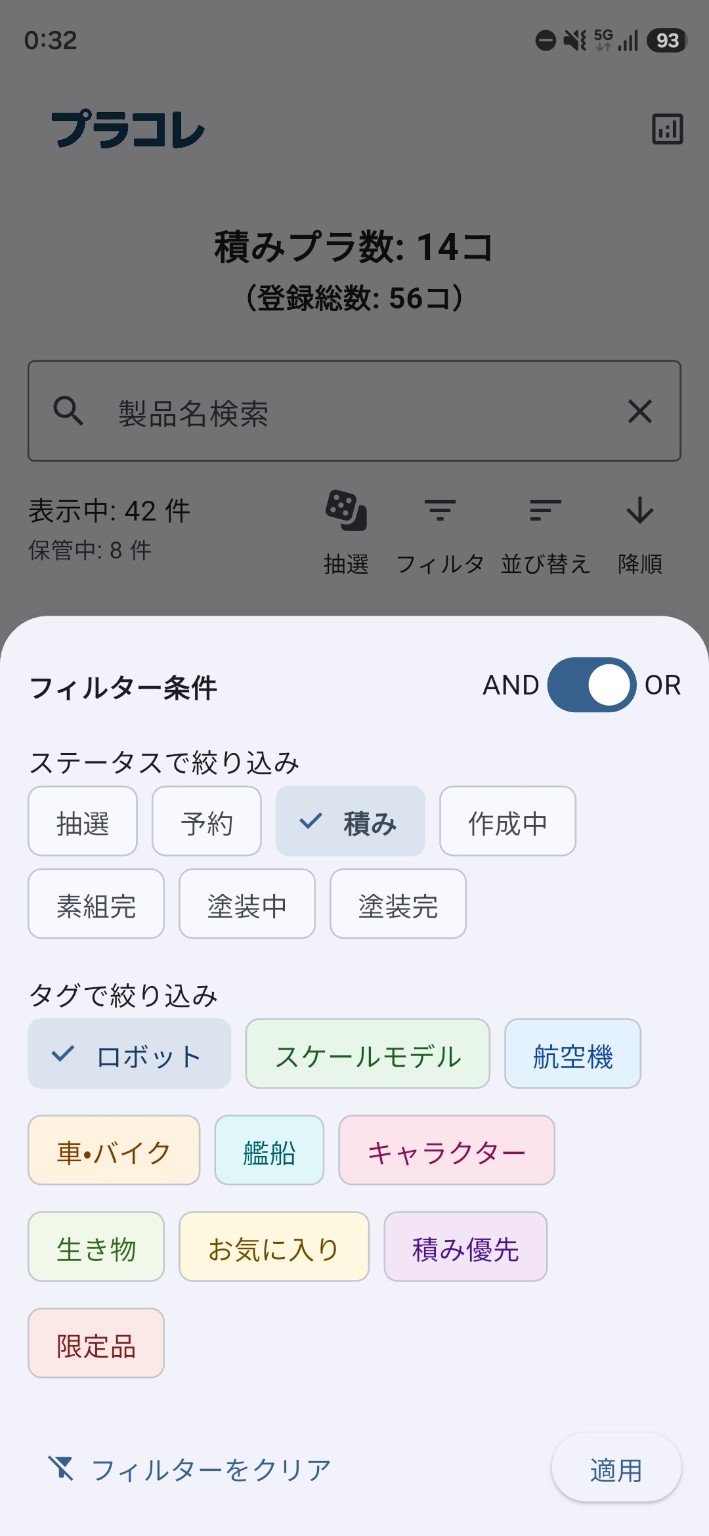
基本操作
フィルターを使う
ホームの「フィルタ」から、ステータスやタグを指定して表示するプラモデルを絞り込めます。コレクションが増えたときや、特定の状態・分類のプラモデルだけを確認したいときに便利です。
操作手順
「フィルタ」を開く
ホーム画面の「フィルタ」を選択します。
ステータスを選ぶ
「ステータスで絞り込み」から、表示したいステータスを選択します。複数のステータスを選択できます。
必要に応じてタグを選ぶ
「タグで絞り込み」から、登録済みのタグを選択できます。複数のタグを選択できます。
タグのAND/OR条件を選ぶ
複数のタグを選択した場合、AND/ORでタグの一致条件を切り替えられます。ANDは選択したタグをすべて持つデータを、ORは選択したタグのいずれかを持つデータを表示します。
「適用」を押す
条件を確認して「適用」を押すと、条件に一致したプラモデルだけがホーム一覧に表示されます。
補足・注意事項
- AND/ORの切り替えは、複数選択したタグの一致条件に使用します。ステータスを複数選択した場合は、選択したステータスのいずれかに一致するデータが対象になります。
- 同じ製品を複数持っている場合は、作成情報のうち1コでも選択したステータスに一致すれば、その製品が表示されます。たとえば1コ目が「積み」、2コ目が「作成中」の製品は、「積み」で絞り込んだ場合も「作成中」で絞り込んだ場合も表示されます。一覧に表示される「複数」という文字は表示上の表現であり、フィルターの条件として選択することはできません。
- ステータスとタグの両方を指定した場合は、両方の条件に一致するデータが表示されます。
- 検索欄に文字が入力されている場合は、検索条件もあわせて適用されます。
- 条件を解除したい場合は、フィルター画面の「フィルターをクリア」を使用できます。クリア後に「適用」して一覧へ反映してください。