
使い方ガイドに戻る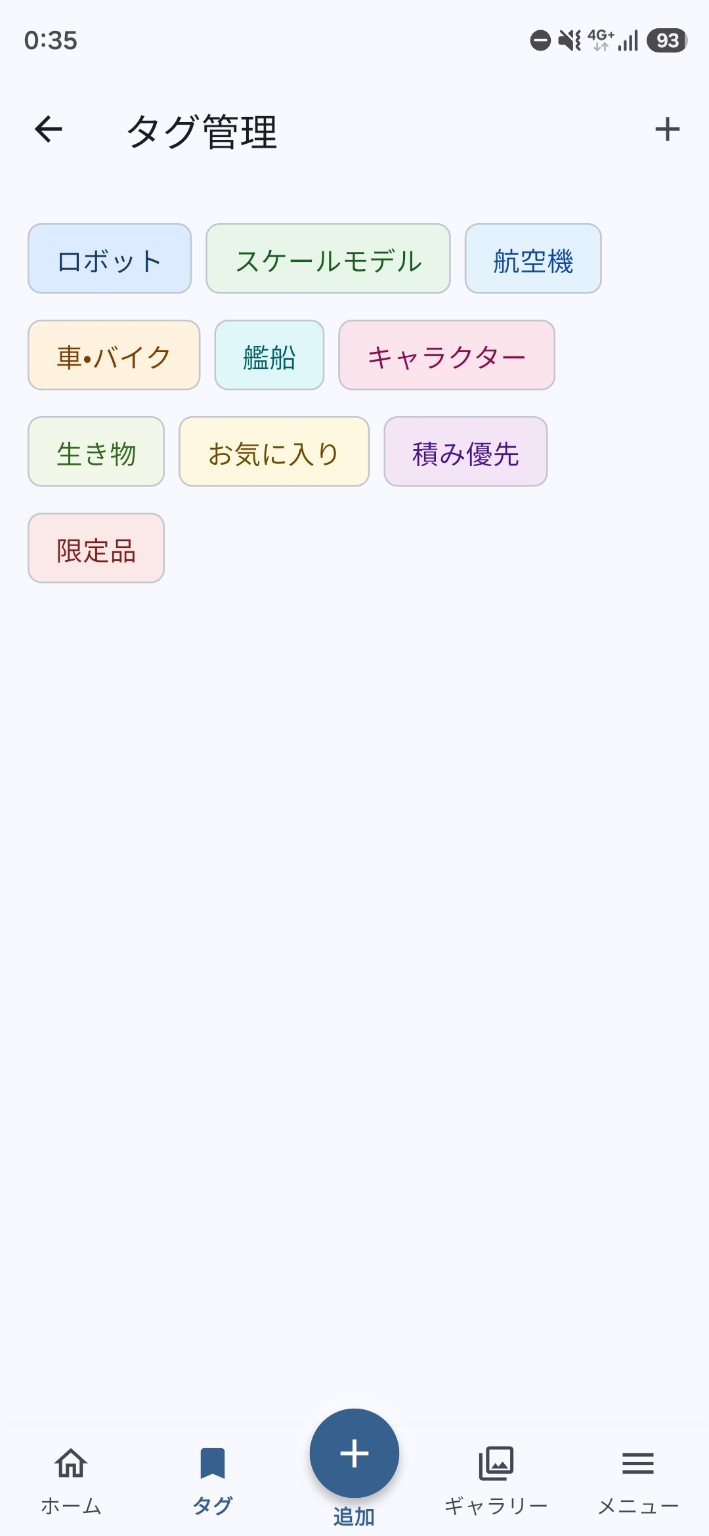
整理
タグ
タグを使うと、プラモデルを自分の好きな分類で整理できます。シリーズ、作品、グレードなど、用途に合わせて自由にタグを作成し、1つのプラモデルに複数のタグを設定できます。作成したタグはホームのフィルターや、コレクション分析のタグTOP5などでも利用されます。
操作手順
タグ管理を開く
ナビゲーションの「タグ」から「タグ管理」画面を開きます。
新しいタグを追加する
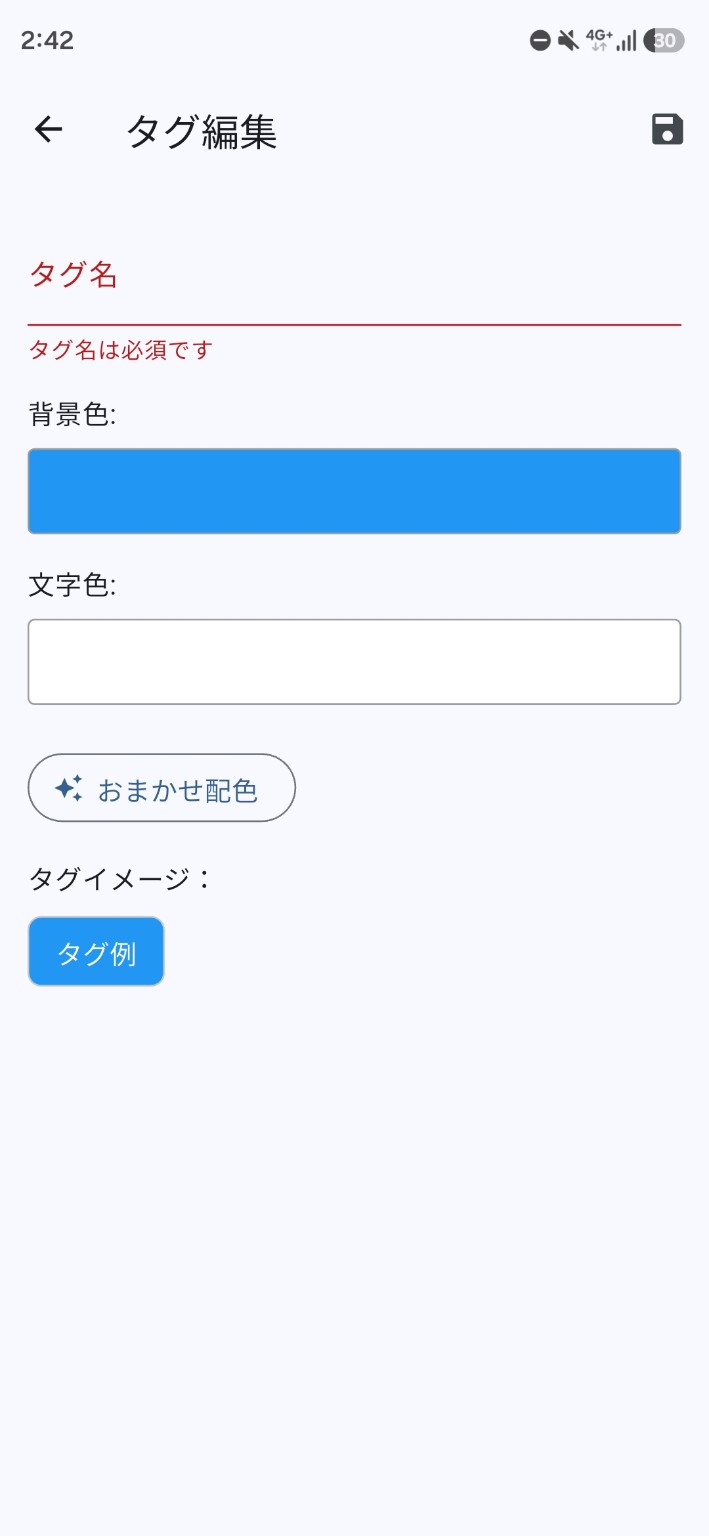
画面上部の「+」を押してタグ編集画面を開き、タグ名を入力します。
タグの色を設定する
タグには「背景色」と「文字色」を設定できます。色の部分をタップして好きな色を選択できます。配色に迷った場合は「おまかせ配色」を利用できます。設定した色は「タグイメージ」で確認できます。
タグを保存する
内容を確認して、画面上部の保存操作でタグを保存します。
プラモデルにタグを設定する
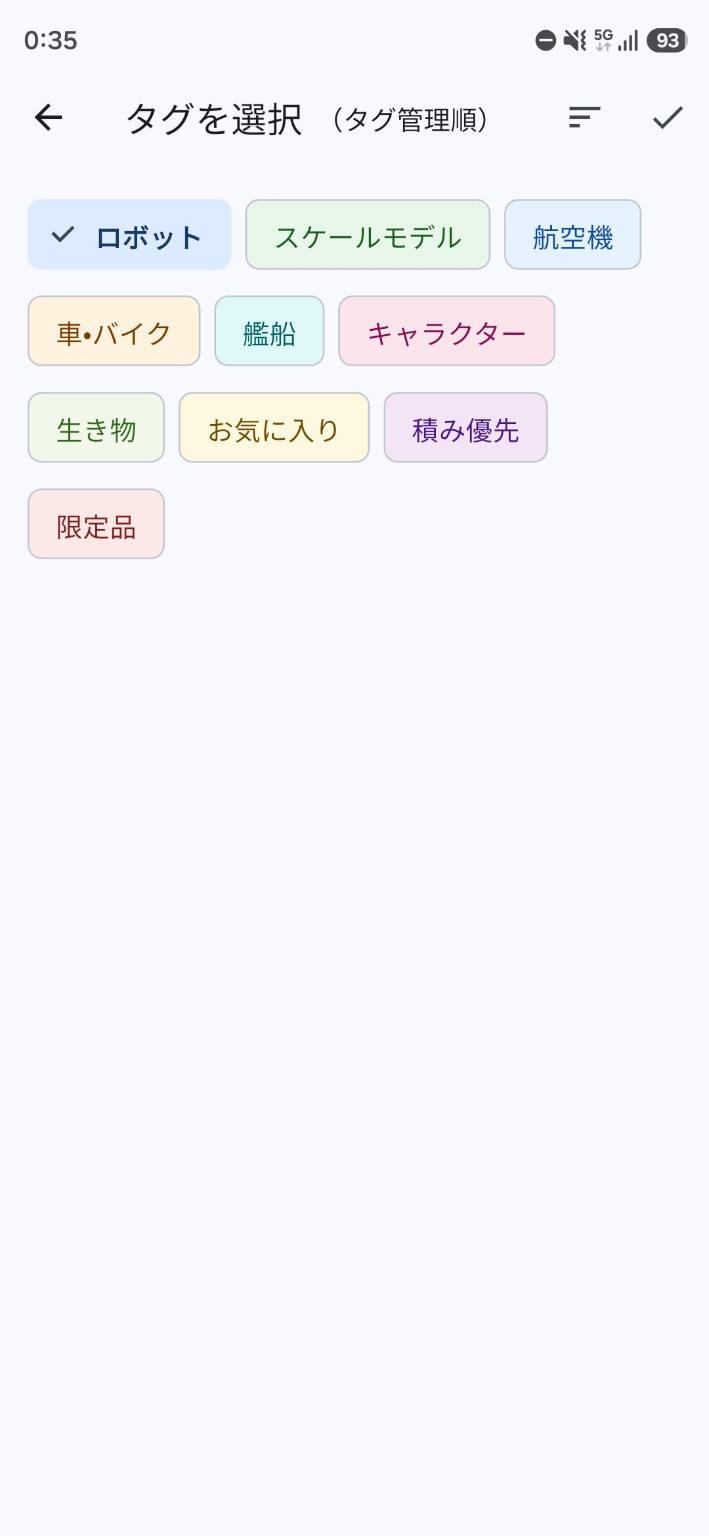
プラモデルの編集画面にある「タグ」の編集アイコンを押し、「タグを選択」画面で設定したいタグを選択します。複数のタグを選択できます。選択後、画面上部のチェック操作で編集画面へ戻り、プラモデル自体も保存してください。
タグを編集する
「タグ管理」画面でタグを選択すると、画面上部から編集・削除操作を行えます。タグ名や色を変更できます。
タグの表示順を変更する
「タグ管理」画面では、タグを長押ししてドラッグすることで管理順を変更できます。変更した管理順は、タグ選択画面の「タグ管理順」でも利用されます。
補足・注意事項
- タグ名、背景色、文字色を自由に設定できます。「おまかせ配色」を使うと、背景色と読みやすい文字色の組み合わせを自動で設定できます。
- 同じ名前のタグを重複して登録することはできません。
- 既にプラモデルで使用しているタグの名前や色を変更すると、そのタグを使用しているプラモデルにも変更内容が反映されます。変更時には確認画面が表示されます。
- プラモデルで使用中のタグは、そのまま削除できません。削除する場合は、先に対象のプラモデルからそのタグを解除してください。
- 「タグを選択」画面では、タグ管理順・名前順・色順・使用頻度順・登録順に切り替えることができます。
- ホームのフィルターでは複数のタグを選択し、AND/OR条件を使って絞り込むことができます。詳しくは「フィルターを使う」をご覧ください。