
整理
一括更新
一括更新を使うと、複数のプラモデルの情報をまとめて変更できます。一括更新には、作成情報1コごとに更新する「ステータスの一括更新」と、製品単位で更新する「メーカー・ブランドの一括更新」の2種類があり、対象の粒度が異なるため、それぞれ別々に対象データを選択します。
操作手順
「一括操作」を開く
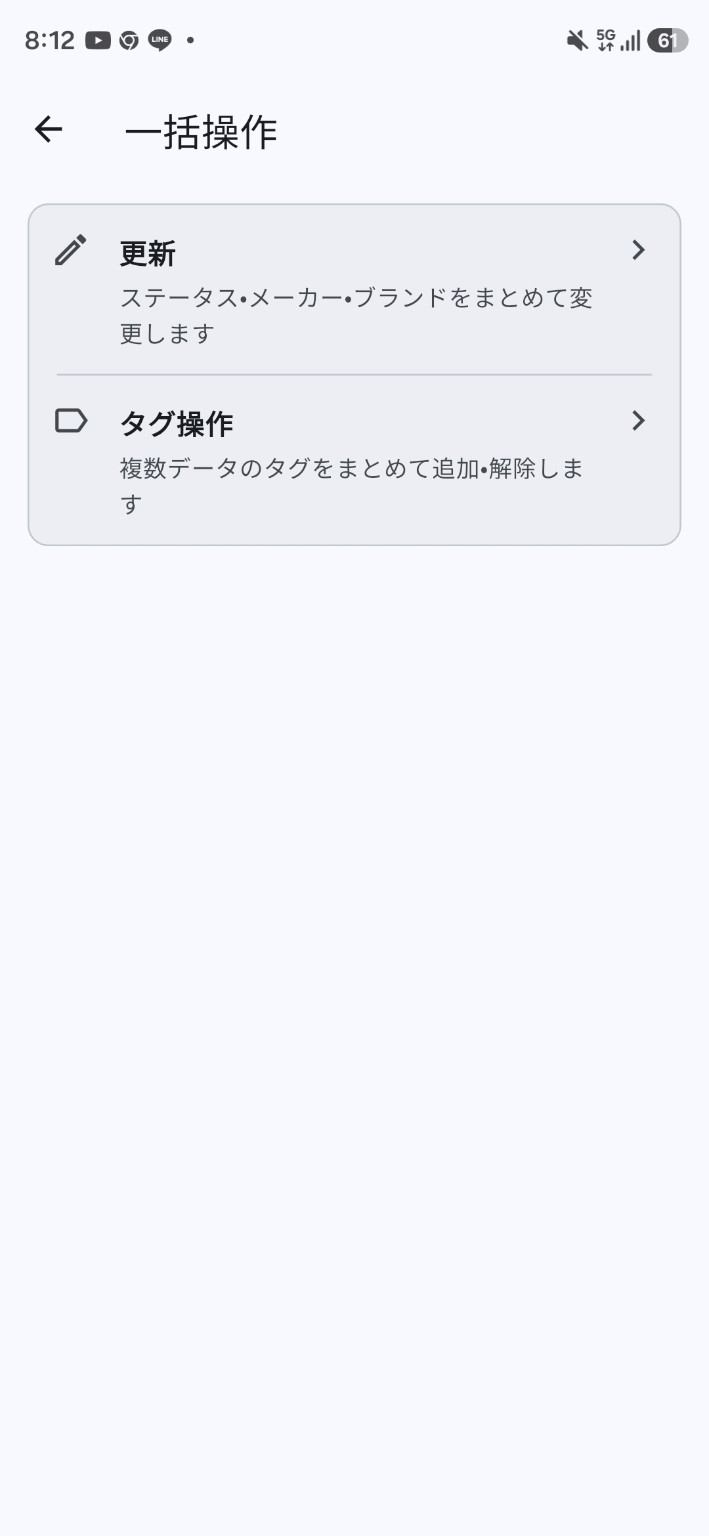
一括操作画面を開き、「更新」を選択します。
更新する内容を選ぶ
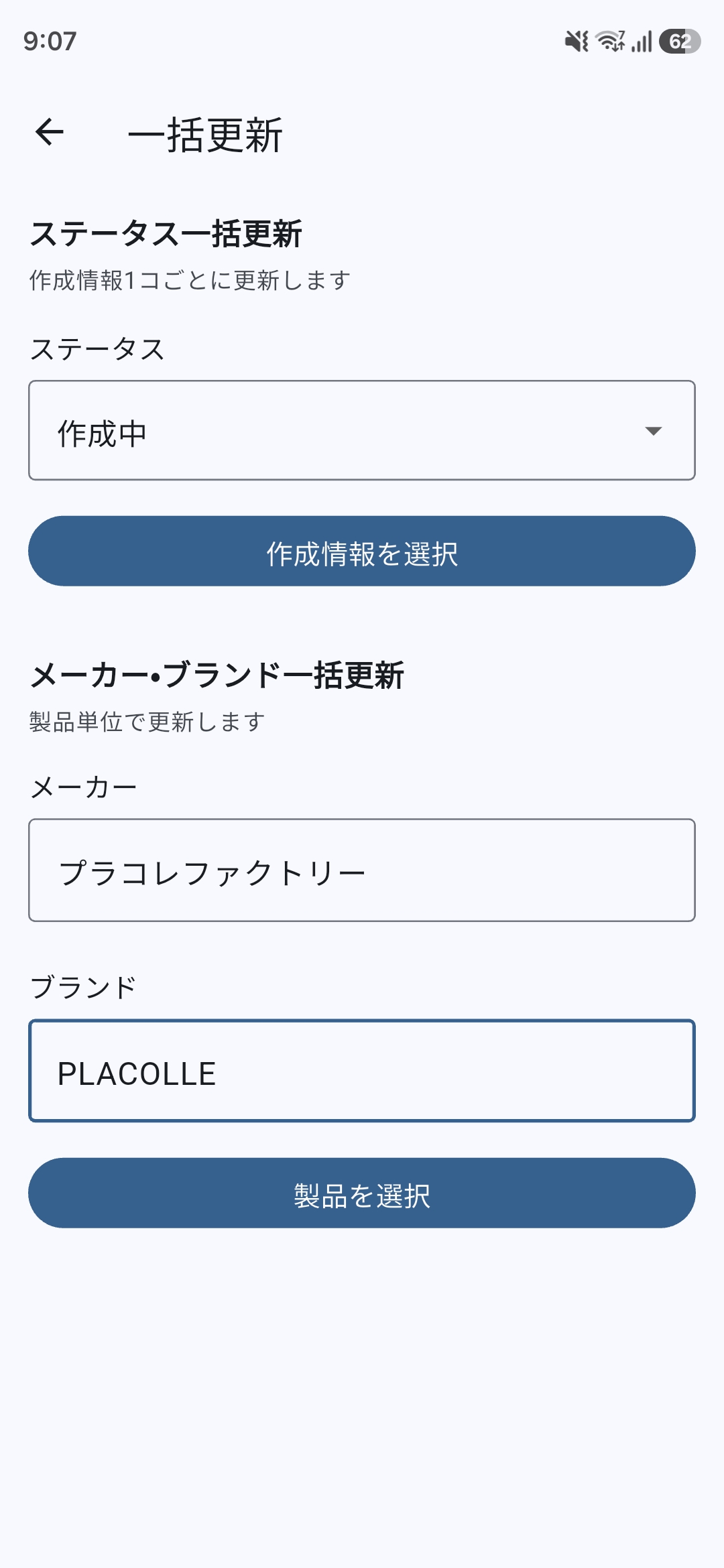
「一括更新」画面で、ステータスを更新するか、メーカー・ブランドを更新するかを選びます。ステータスは作成情報単位、メーカー・ブランドは製品単位で更新されるため、この後の対象データの選び方が異なります。
(ステータスの場合)「作成情報を選択」を押す
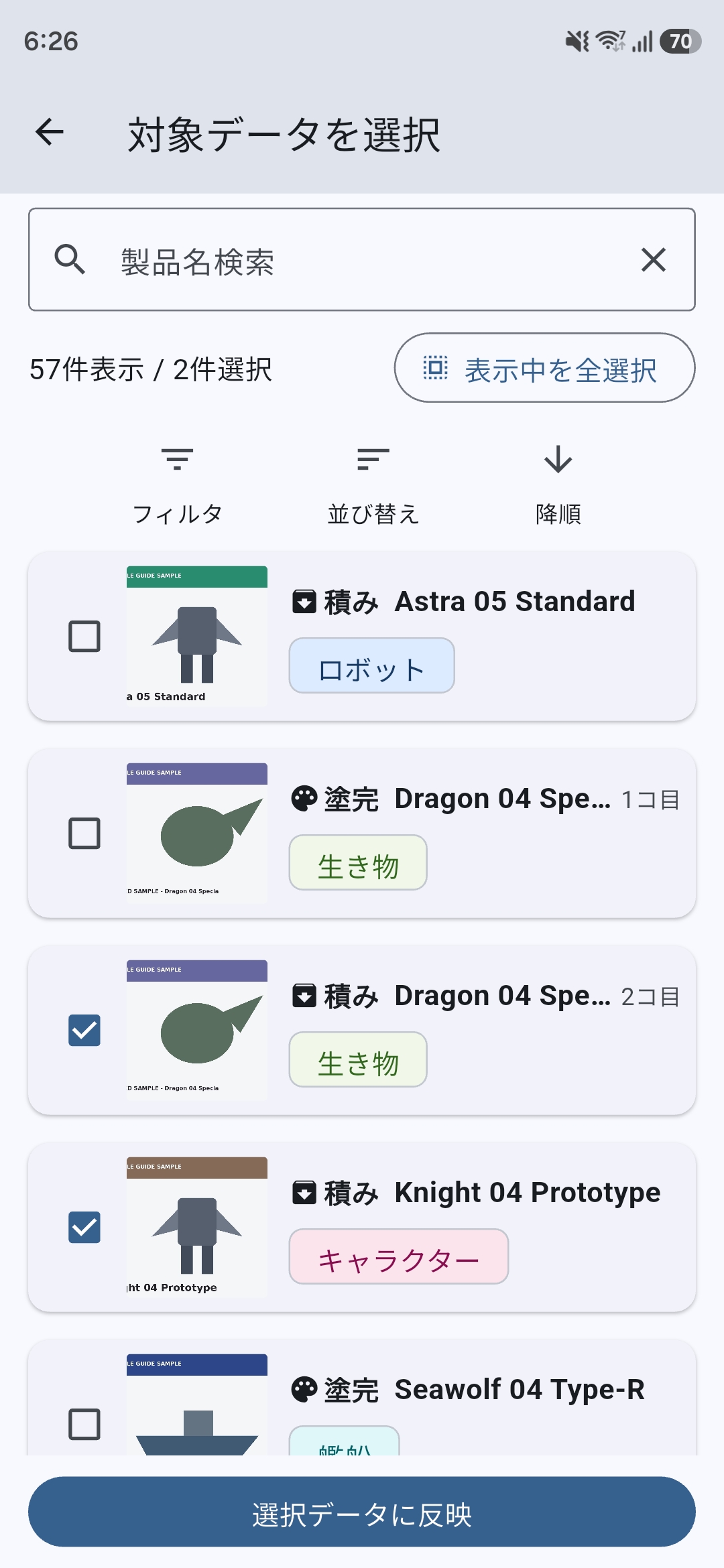
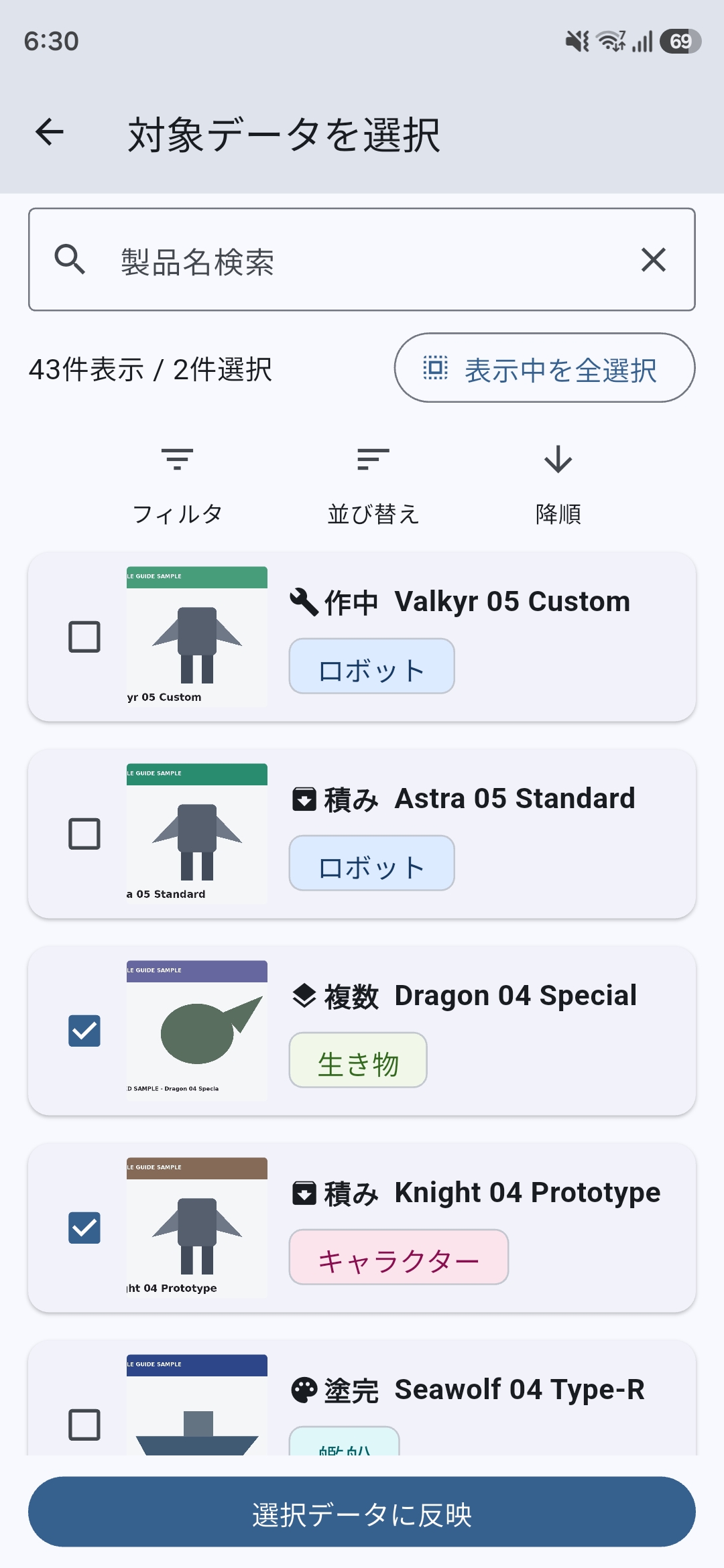
変更後のステータスを選択したら「作成情報を選択」を押します。同じ製品を複数持っている場合は、1コ目・2コ目…が別々の行として表示され、更新したい作成情報だけを選択できます。
(メーカー・ブランドの場合)「製品を選択」を押す
メーカーまたはブランドを入力したら「製品を選択」を押します。こちらは製品単位で一覧に表示され、選択した製品のメーカー・ブランドを更新します。
更新するデータを選択する
一覧から一括更新したい行を選択します。この画面では、製品名検索・フィルタ・並び替え・昇順/降順を利用して対象を探せます。「表示中を全選択」を使うと、現在画面に表示されている行をまとめて選択できます。画面上部には「○件表示 / ○件選択」の形式で、現在の表示件数と選択件数が表示されます。
「選択データに反映」を押す
対象を選択したら、画面下部の「選択データに反映」を押します。
更新内容を確認する
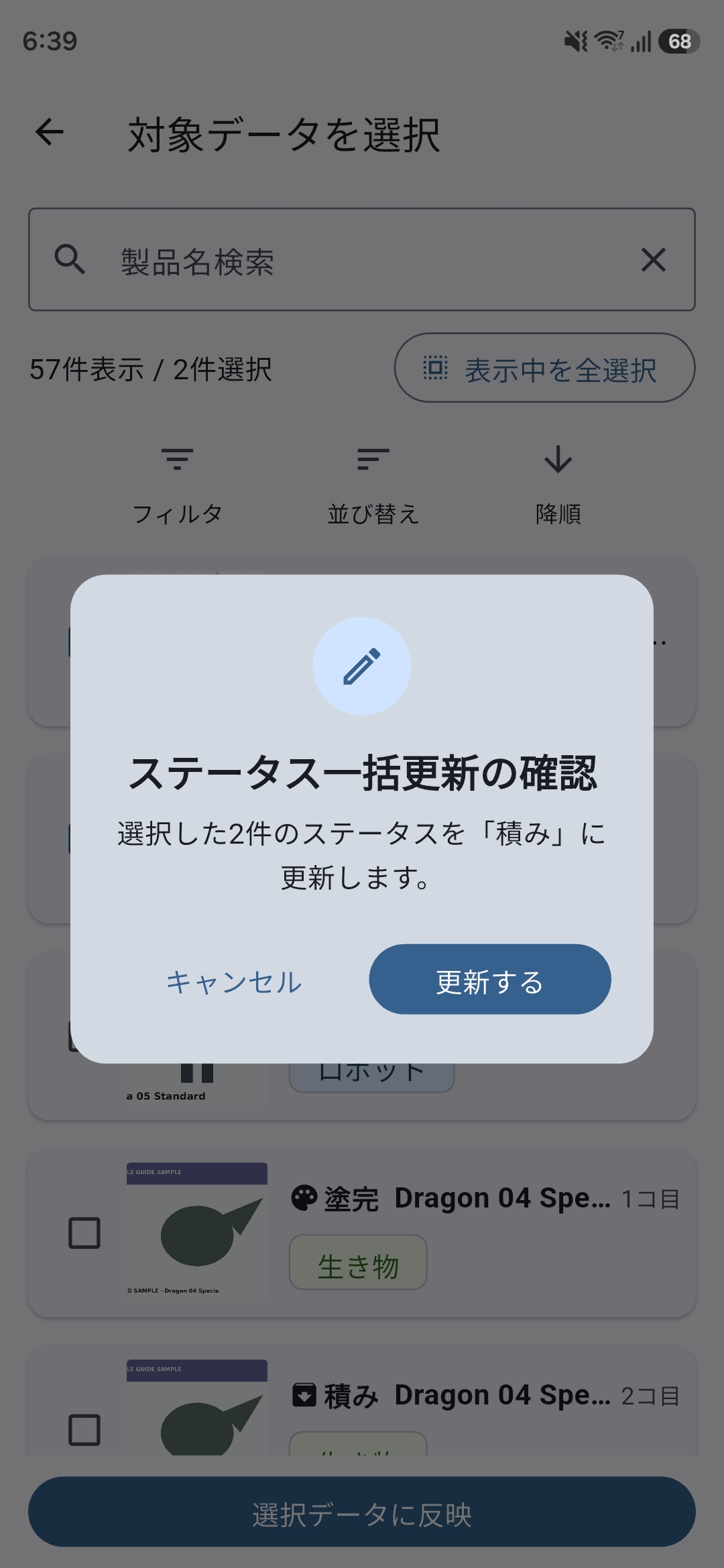
「一括更新の確認」ダイアログで、対象件数と変更内容を確認します。
「更新する」を押す
内容に問題がなければ「更新する」を押して、選択したデータへ一括で反映します。
補足・注意事項
- ステータスの一括更新は、作成情報1コ単位で対象を選んで更新します。同じ製品を複数持っている場合でも、選択した1コの作成情報だけステータスが変更され、選択しなかった他の作成情報には影響しません。
- メーカー・ブランドの一括更新は、製品単位で対象を選んで更新します。選択した製品のメーカー・ブランドがまとめて変更されます。
- ステータスとメーカー・ブランドの両方に更新内容を入力した場合は、選択した更新方法で反映されない項目があることを確認するメッセージが表示されます。「作成情報を選択」から進む場合はステータスのみ、「製品を選択」から進む場合はメーカー・ブランドのみが更新され、1回の操作で両方がまとめて反映されるわけではありません。
- 検索やフィルターを使用して表示対象を絞り込んでから、更新対象を選択できます。
- 「表示中を全選択」は、現在画面に表示されている行を対象として選択する操作です。検索やフィルターで絞り込んだ状態で使用すると、絞り込んだ範囲だけを選択できます。
- 一括更新を実行する前に「一括更新の確認」ダイアログが表示されます。対象件数と更新内容を確認してから実行してください。
- 一括更新は、選択した複数のデータの既存値をまとめて変更する操作です。意図しないデータを更新しないよう、選択対象と変更内容を確認してから実行してください。
- タグをまとめて追加・解除したい場合は、タグ操作という別のページを使用します。タグ操作は従来どおり製品単位の操作です。詳しくは「タグ操作」をご覧ください。