
基本操作
未所持リストを使う
未所持リストでは、これから欲しいプラモデルや、予約・抽選中の製品をコレクションとは別に管理できます。ステータスやタグによる整理、商品検索からの登録、購入後のコレクションへの移動にも対応しています。
操作手順
未所持リストへ切り替える
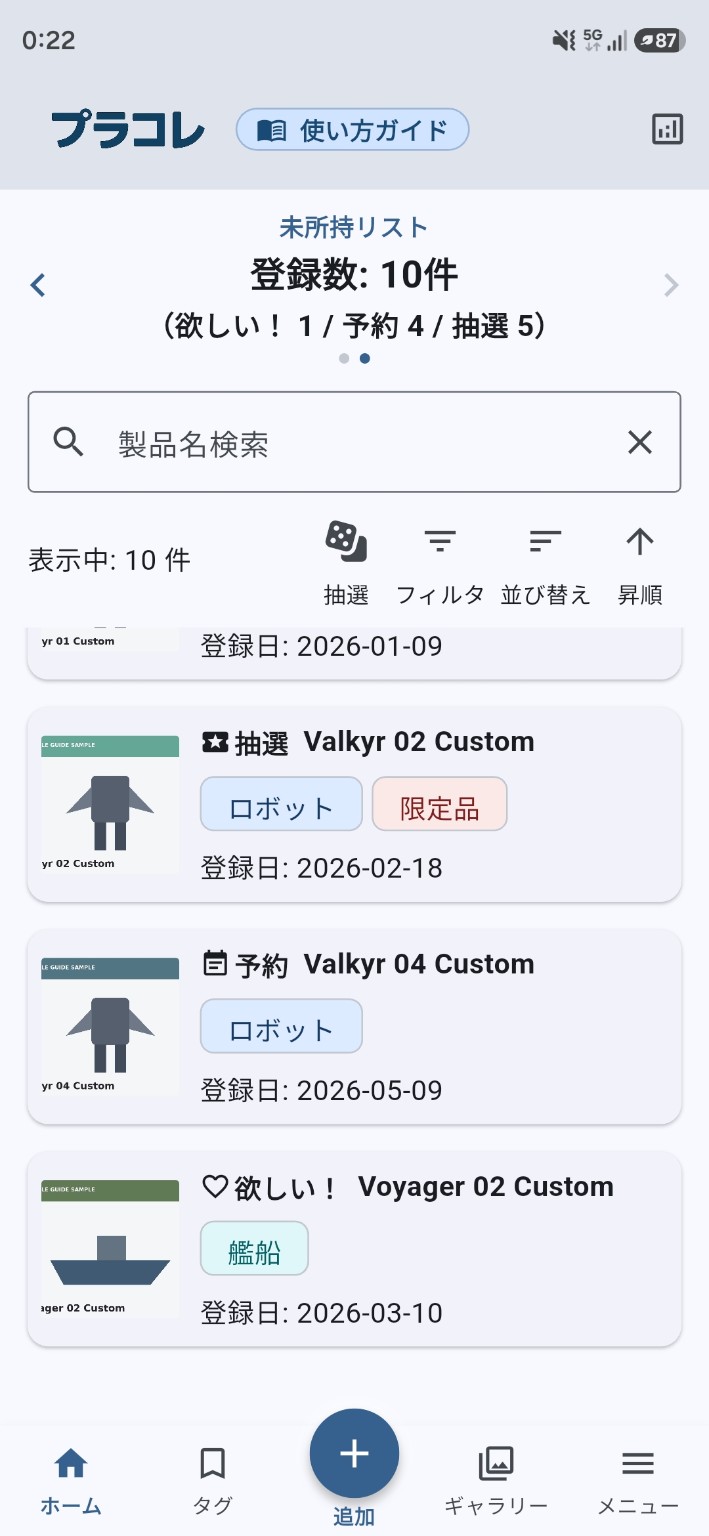
ホーム画面上部のリスト名と件数が表示されている部分を左右にスワイプ、またはタップして、「コレクション」と「未所持リスト」を切り替えます。未所持リストでは、登録数と「欲しい!」「予約」「抽選」それぞれの件数が表示されます。
欲しいプラモデルを登録する
ナビゲーションの「追加」を押し、「登録方法を選択」で「商品検索登録」または「通常登録」を選択します。商品検索登録では、バーコード・JANコード・製品名で商品を検索し、製品情報を確認した後の「登録先を選択」で「未所持リスト」を選びます。通常登録の場合は、未所持リストを表示した状態で「追加」から「通常登録」を選ぶと、未所持リストへの登録画面が開きます(コレクションを表示中の場合はコレクションへの登録になります)。
登録した製品を編集する
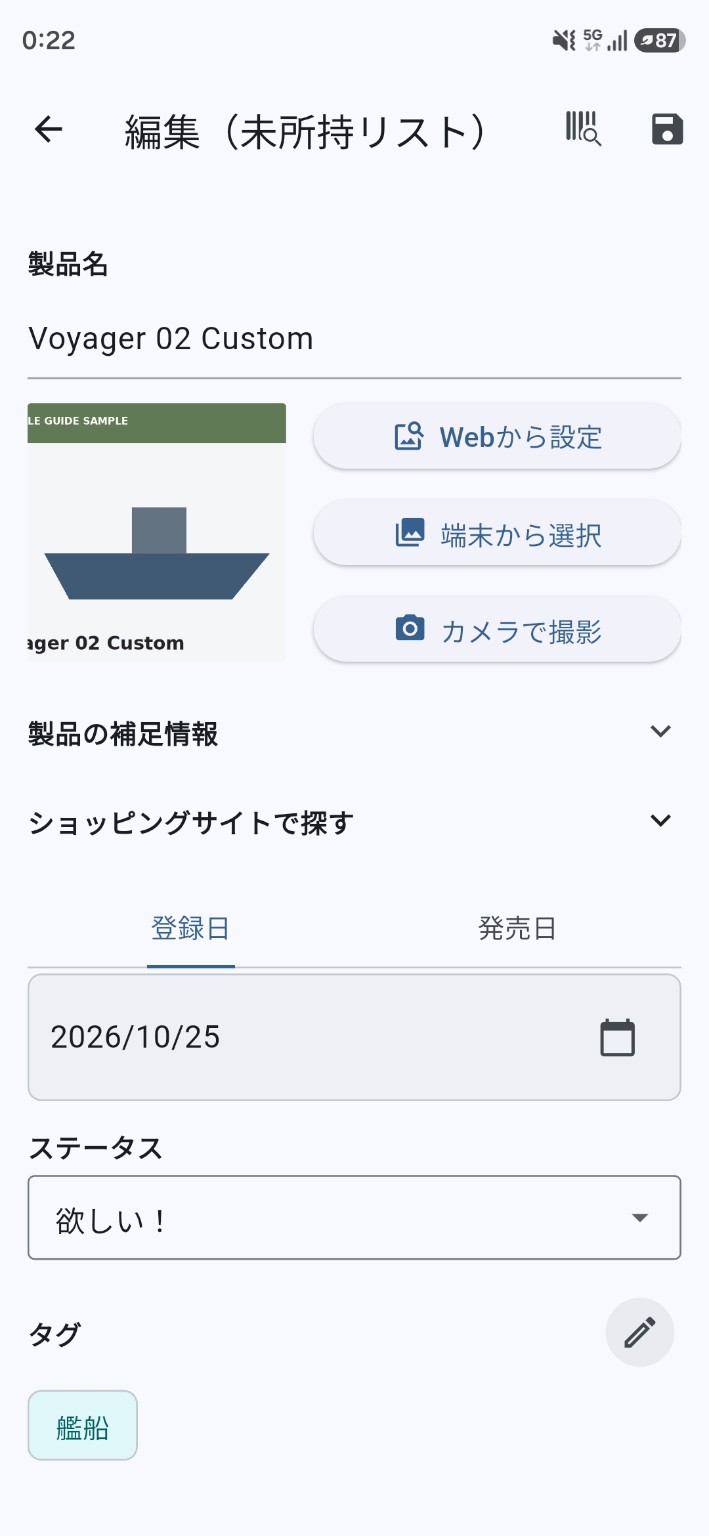
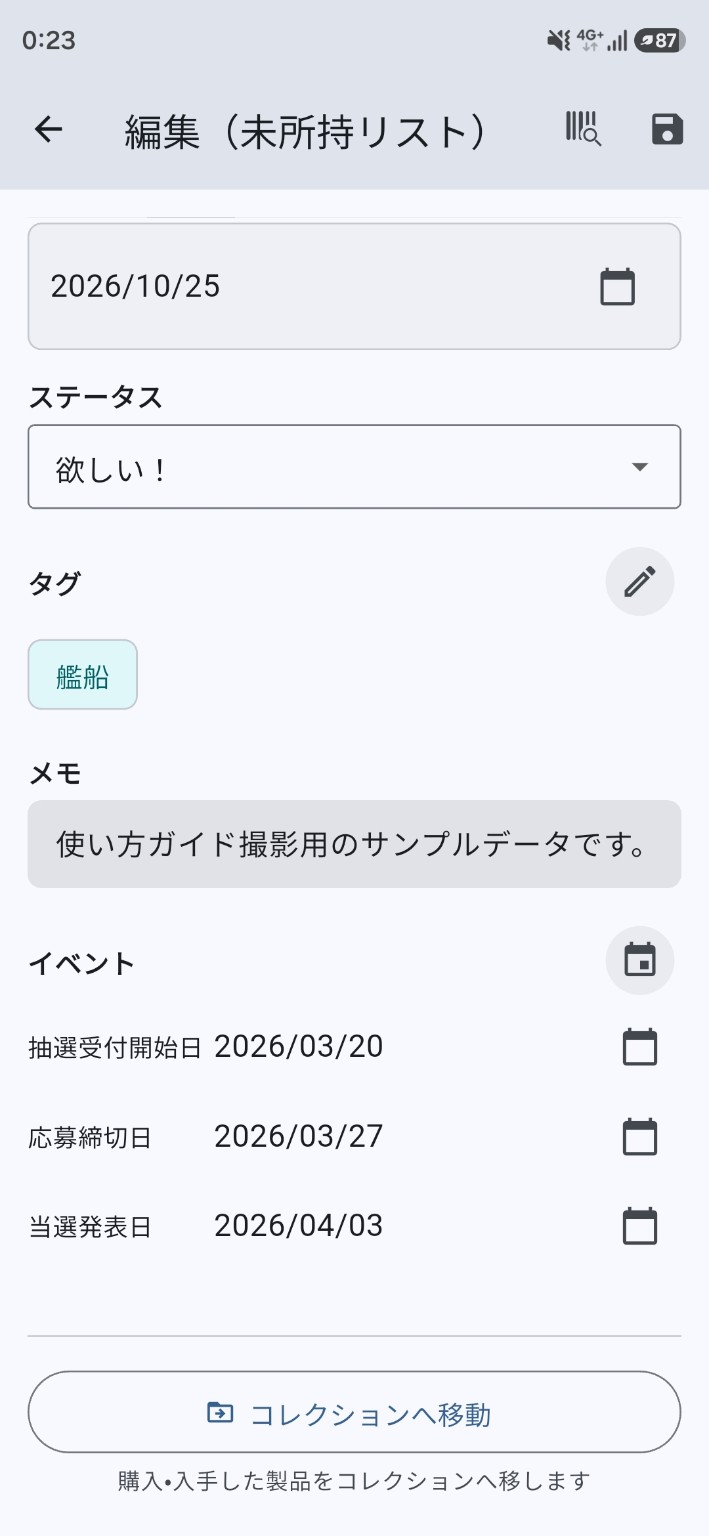
未所持リストの一覧で、編集したい製品のカードを右へスワイプすると「編集(未所持リスト)」画面が開きます。製品名、画像、発売日、ステータス、タグ、メモ、イベントなどを設定できます。編集後は、画面右上の保存アイコンで保存します。
ステータスを変更する
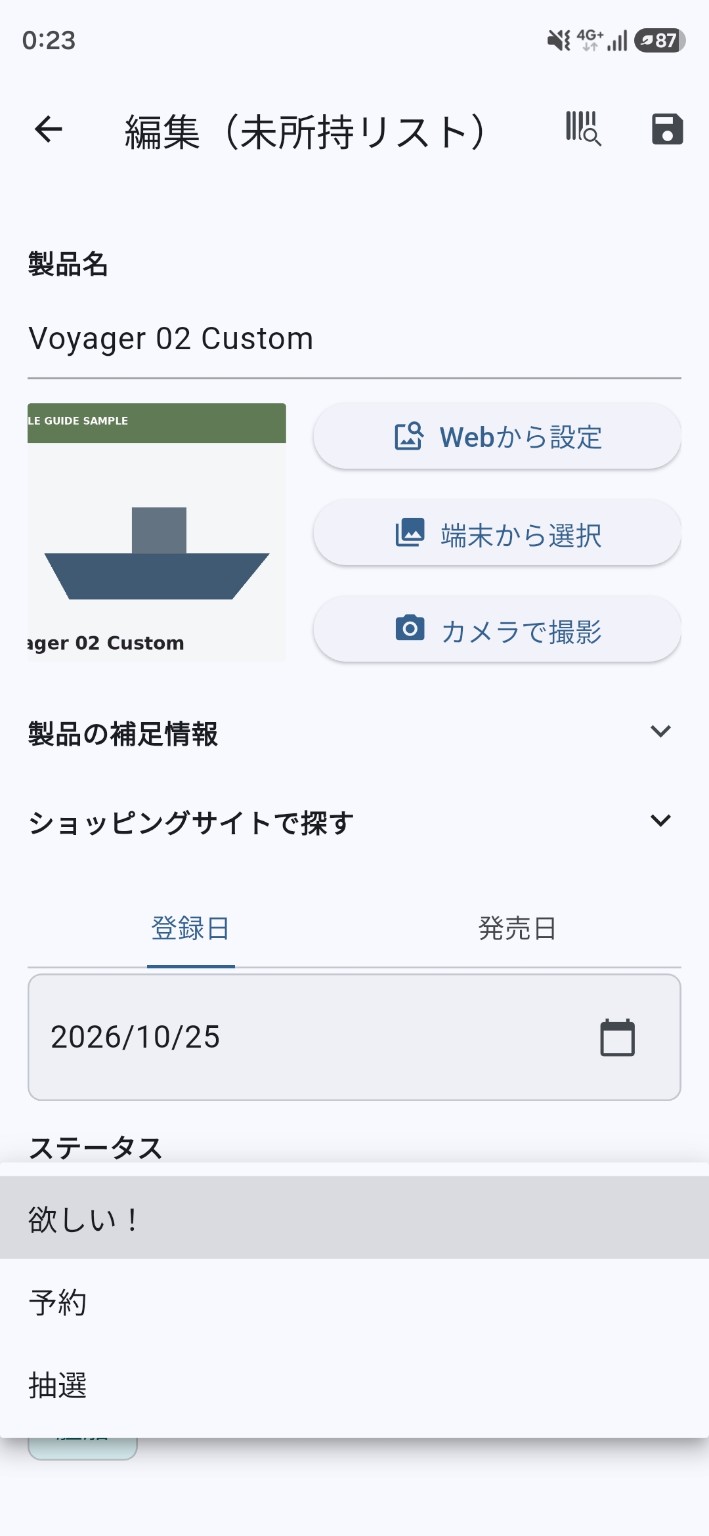
編集画面の「ステータス」から、「欲しい!」「予約」「抽選」のいずれかを選択します。新規登録時は「欲しい!」が設定されています。
検索・フィルター・並び替えを使う
未所持リストを表示中は、製品名検索、フィルタ、並び替えが未所持リストに対して働きます。フィルタではステータス(すべて/欲しい!/予約/抽選)とタグ(AND/OR)で絞り込めます。並び替えは登録日順・製品名順で、昇順・降順を切り替えられます。
購入した製品をコレクションへ移動する
未所持リストの編集画面を開き、画面下部の「コレクションへ移動」を押します。確認画面で「移動する」を選ぶと、製品がコレクションへ移動します。保存していない変更がある場合は、先に「編集内容を保存して移動」「変更を破棄して移動」「キャンセル」から選択します。
補足・注意事項
- コレクションへ移動すると、製品名・画像・製品情報・タグ・メモ・イベントなどが引き継がれ、所有個数1コ・ステータス「積み」として登録されます。未所持リストのステータス(欲しい!/予約/抽選)は引き継がれません。
- 「コレクションへ移動」は、保存済みの未所持リストの製品で表示されます。新規登録中の画面には表示されません。
- 無料プランでは、コレクションへ移動する際にコレクションの登録件数の上限(保管庫を含めて100件)が適用されます。上限に達している場合は移動できません。
- コレクションの製品のステータスを「予約」または「抽選」に変更して保存すると、「未所持リストへ移動しますか?」と確認が表示されます。所有済みの個体を含むなど、移動できない製品の場合は理由が表示され、コレクションに保存できます。
- 未所持リストの製品を削除する場合は、一覧のカードを左へスワイプします。削除前に確認が表示されます。
- Ver.1.8.0へのアップデート後、初回起動時に、既存の予約・抽選データのうち安全に移行できる製品を未所持リストへ自動的に移行します。所有済みの個体を含む製品や、着手日・完成日・完成ギャラリーの写真など未所持リストへ引き継げない情報がある製品、保管庫の製品などは移行対象外となり、コレクションに残ります。
- 自動で移行されなかった製品は、メニューの「予約・抽選データを移行」から確認できます。