
使い方ガイドに戻る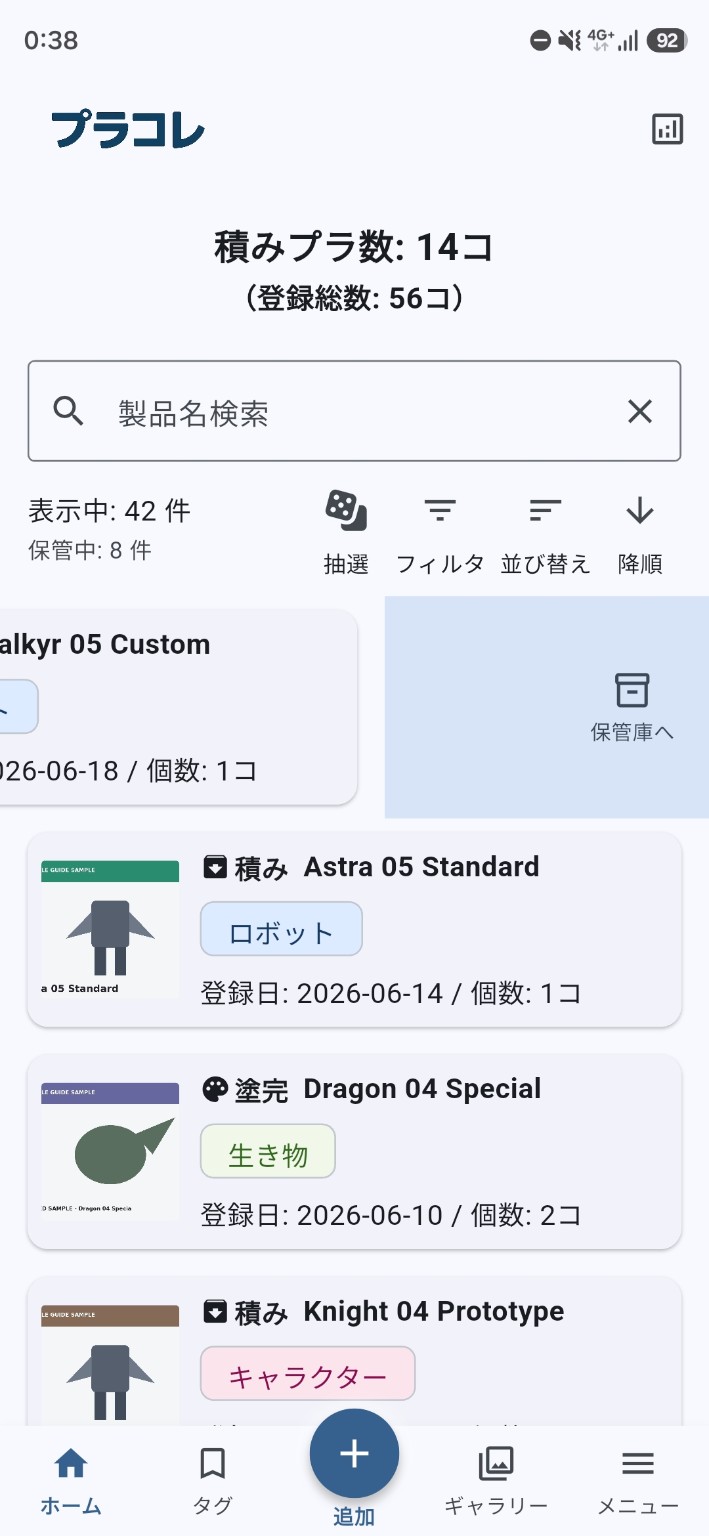
整理
保管庫
保管庫は、通常の一覧からプラモデルを一時的に移動して整理するための機能です。保管庫へ移動したデータはすぐには削除されず、あとから通常の一覧へ戻すことができます。不要になったデータを完全に削除することもできます。
操作手順
ホームで対象のプラモデルを探す
ホームの一覧から、保管庫へ移動したいプラモデルを探します。
左方向へスワイプする
対象のプラモデルを左方向へスワイプすると「保管庫へ」の操作が表示されます。そのまま操作すると、対象データが通常一覧から保管庫へ移動します。
保管庫を開く
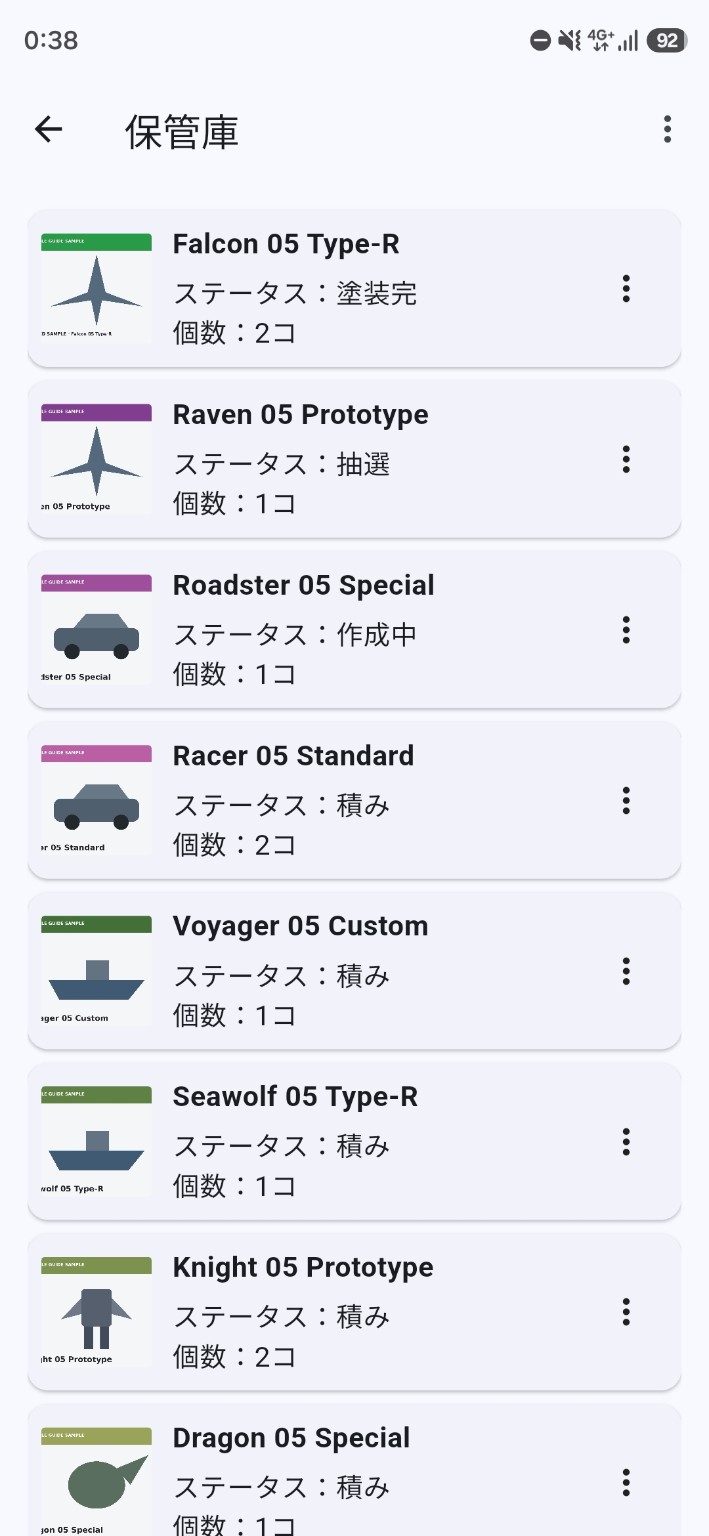
メニューから「保管庫」を開きます。保管庫へ移動したプラモデルを確認できます。一覧には製品名、ステータス、個数などが表示されます。
通常の一覧へ戻す
対象データのメニューから「元に戻す」を選択します。確認後、通常の一覧へ戻すことができます。
完全に削除する
不要なデータは対象データのメニューから「完全に削除」を選択できます。確認後、データが完全に削除されます。
補足・注意事項
- 保管庫へ移動しただけでは、プラモデルのデータは完全には削除されません。あとから「元に戻す」で通常一覧へ復元できます。
- 保管庫で「完全に削除」を実行したデータは元に戻せません。削除するデータを確認してから実行してください。
- 保管庫画面上部のメニューから「全て元に戻す」を選択すると、保管庫内の全データを通常一覧へ戻すことができます。
- 「保管庫を空にする」を実行すると、保管庫内の全てのプラモデルが完全に削除されます。この操作は元に戻せません。
- 保管庫へ移動したデータは、通常のホーム一覧とは分けて管理されます。コレクション分析では保管庫のデータは集計対象外です。
- バーコード登録で同じJANコードを確認する際は、保管庫にあるデータも重複確認の対象になります。詳しくは「同じJANの商品が登録済みの場合」をご覧ください。