
使い方ガイドに戻る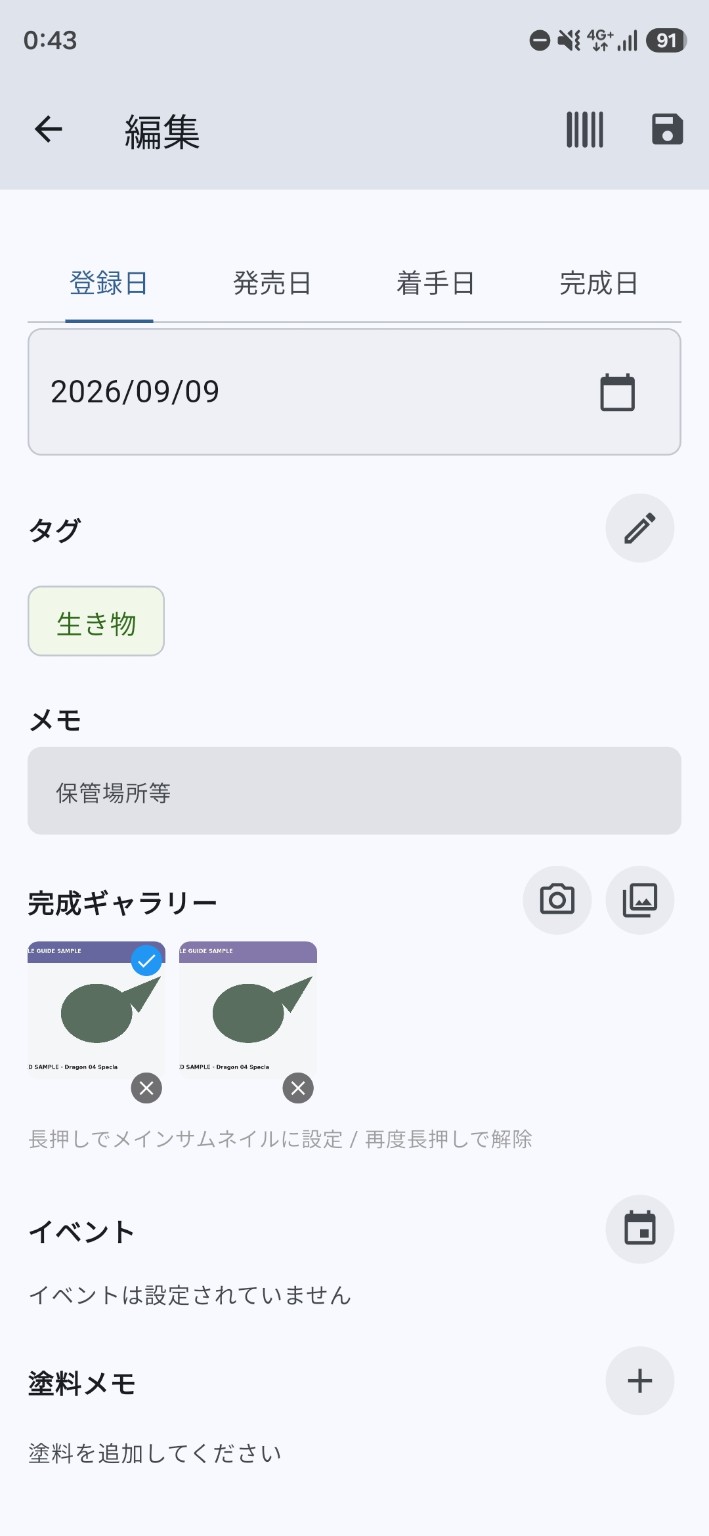
楽しむ
完成ギャラリー
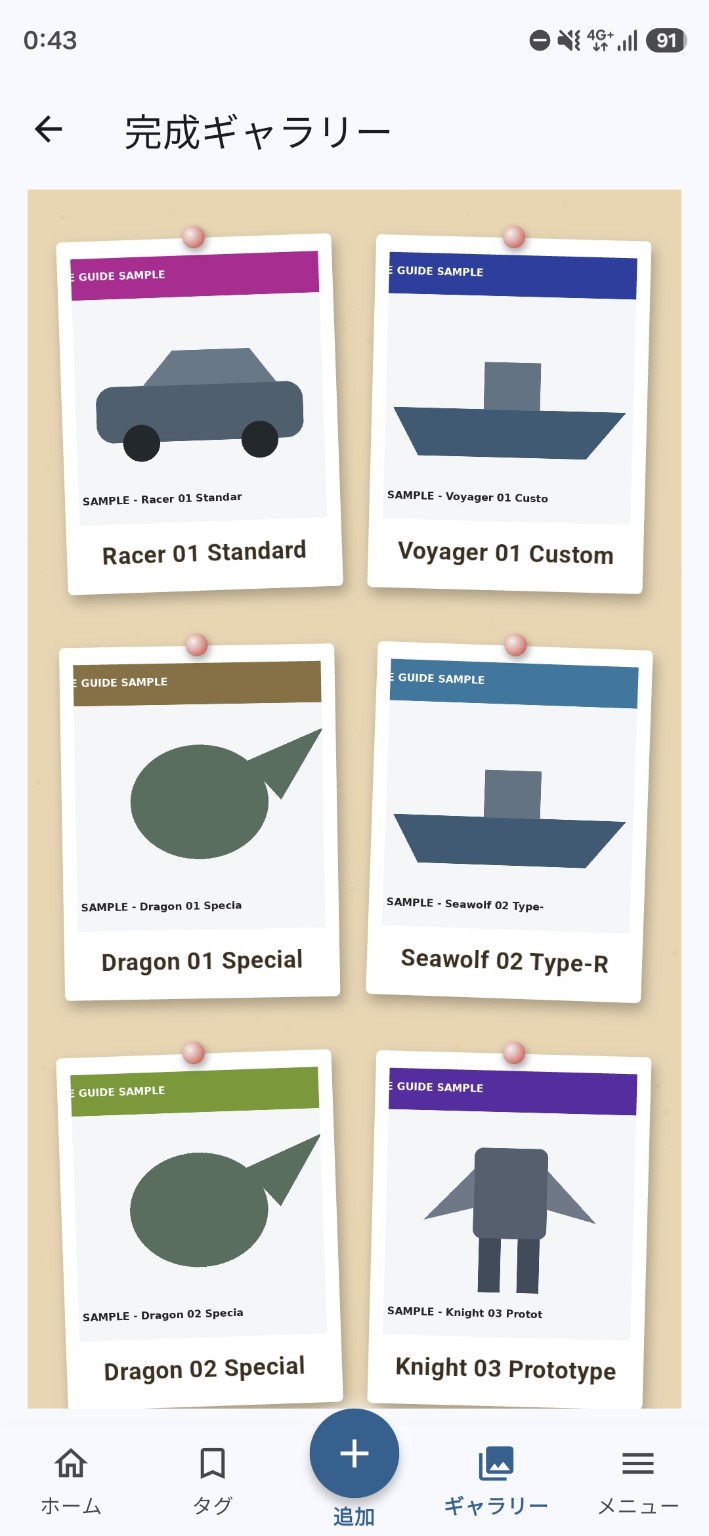
「完成ギャラリー」では、プラモデルごとに登録した完成写真をギャラリー形式で眺めて楽しむことができます。完成した作品の写真をまとめて登録しておくことで、コレクションを写真中心に振り返ることができます。完成ギャラリーへ表示される条件は、プラモデルのステータスではなく、「完成ギャラリー」に写真が1枚以上登録されていることです。
操作手順
プラモデルの編集画面を開く
ホームから対象のプラモデルを右方向へスワイプして編集画面を開きます。
「完成ギャラリー」に写真を追加する
編集画面の「完成ギャラリー」から、完成したプラモデルの写真を追加します。複数の写真を登録することもできます。
必要に応じて代表となる写真を設定する
完成ギャラリーに複数の写真がある場合は、ギャラリーや一覧などで代表として表示する写真を設定できます。
保存する
写真を追加・変更したら、編集画面上部の保存操作で変更内容を保存します。
「完成ギャラリー」を開く
ナビゲーションの「ギャラリー」を選択します。「完成ギャラリー」画面が開き、完成ギャラリー写真を登録しているプラモデルが写真中心のレイアウトで表示されます。
写真を見る
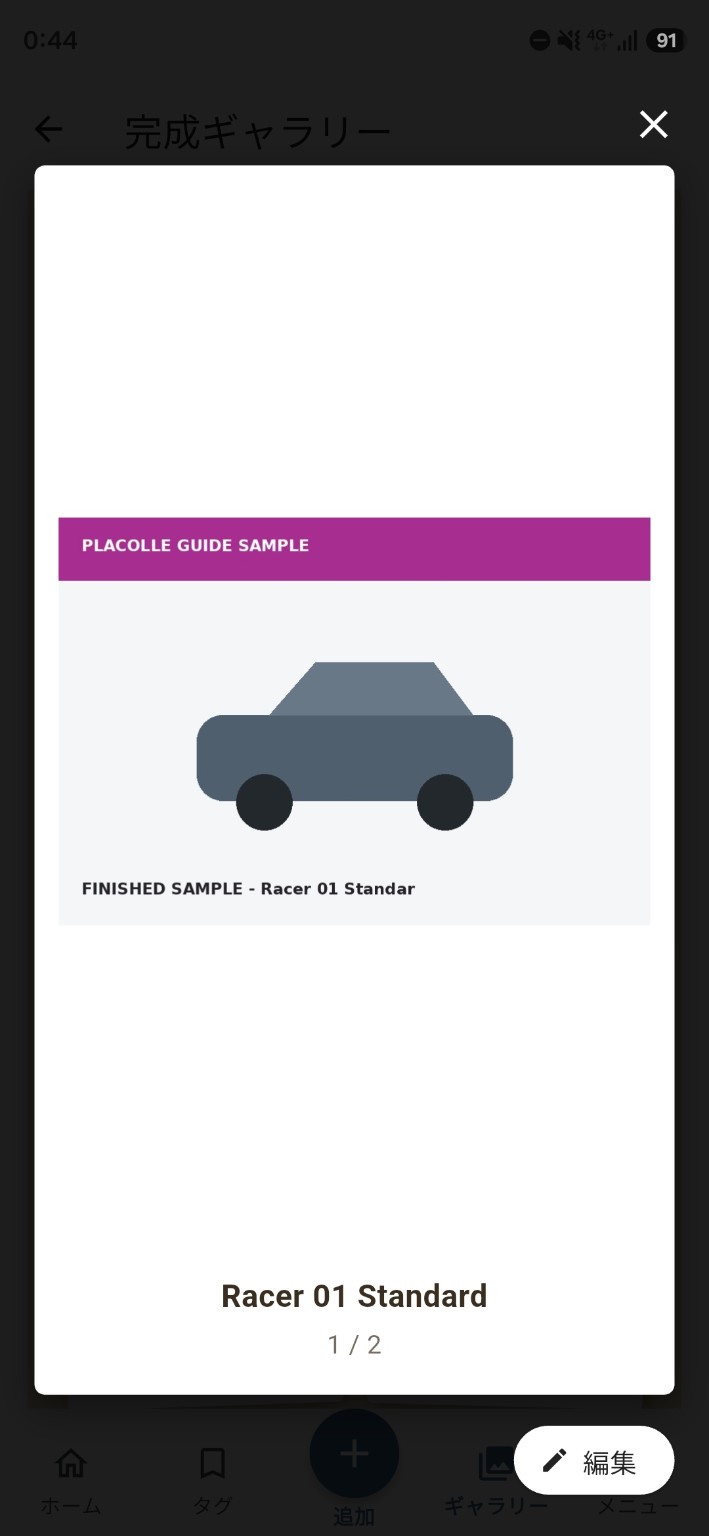
ギャラリー内の写真を選択すると、写真を大きく表示できます。複数の完成写真を登録している場合は、そのプラモデルに登録した写真を確認できます。
必要に応じて編集する
完成ギャラリーのプレビューから対象のプラモデルの編集画面を開くことができます。写真の追加・変更などを行って保存すると、完成ギャラリーにも反映されます。
補足・注意事項
- 完成ギャラリーへの掲載条件は、ステータスが「素組完」または「塗装完」であることではありません。完成ギャラリー写真が1枚以上登録されているプラモデルがギャラリーへ表示されます。
- 完成ギャラリーには複数の写真を登録できます。代表となる写真が設定されている場合はその写真が優先され、設定されていない場合は登録されている写真の先頭が代表として表示されます。
- 完成ギャラリー用の代表写真と、通常の商品画像は内部的には別の情報として管理されています。完成ギャラリーの代表写真を設定する操作によって、通常の商品画像そのものが置き換わるわけではありません。
- 完成ギャラリーの写真をタップすると、写真を大きく表示して確認できます。プレビューから編集画面へ移動することもできます。
- 完成ギャラリーに写真がない場合は、「写真がまだありません」「編集画面の完成ギャラリーで写真を追加してください」という案内が表示されます。